Bạn là Content Creator và đang cảm thấy như mình đang “chìm nghỉm” trong việc gõ từng dòng phụ đề cho video? Việc này không chỉ tốn thời gian mà còn khiến bạn bỏ lỡ một lượng lớn khán giả tiềm năng. Đừng lo, bài viết này sẽ là “cứu cánh” của bạn! Khám phá ngay 5 cách chèn sub tự động video siêu tốc, hoàn toàn miễn phí hoặc chi phí thấp, giúp bạn tiết kiệm đến 90% công sức, tăng vọt lượt xem và tối ưu hóa SEO video một cách chuyên nghiệp chỉ sau vài cú nhấp chuột.
Tại Sao Chèn Sub Tự Động Là “Vũ Khí Bí Mật” Của Mọi Content Creator?
Việc sử dụng công nghệ để tạo phụ đề không chỉ giúp bạn rảnh tay mà còn là chiến lược thông minh để mở rộng tệp khán giả và tăng chỉ số tương tác cho kênh.
Phá Vỡ Rào Cản Âm Thanh, Tăng Cường Khả Năng Tiếp Cận
Video có phụ đề giúp nội dung của bạn tiếp cận được với cộng đồng người khiếm thính và những người xem video ở chế độ tắt tiếng (mute).
Theo thống kê, có tới 85% video trên Facebook được xem khi tắt tiếng. Nếu không có cách chèn phụ đề tự động vào video, bạn đang vô tình từ chối một lượng lớn người xem. Phụ đề đóng vai trò như cầu nối, giúp thông điệp của bạn được truyền tải trọn vẹn ngay cả trong môi trường ồn ào hoặc nơi công sở cần sự yên tĩnh. Hơn nữa, phụ đề cho người khiếm thính là một yếu tố nhân văn, thể hiện sự chuyên nghiệp và tôn trọng khán giả của nhà sáng tạo nội dung.
Tối Ưu Hóa SEO Video: Giúp YouTube và Google “Đọc” Hiểu Nội Dung Của Bạn
Các công cụ tìm kiếm không thể “xem” video, nhưng chúng có thể “đọc” văn bản. Việc có file phụ đề giúp Google và YouTube hiểu rõ nội dung video để đề xuất đến đúng người tìm kiếm.
Khi bạn sử dụng các công cụ tạo phụ đề tự động cho content creator, bạn thường nhận được một file văn bản (transcript) chứa toàn bộ nội dung lời thoại. Các thuật toán của YouTube sẽ quét nội dung này để xác định từ khóa, ngữ cảnh, từ đó xếp hạng video của bạn cao hơn trên kết quả tìm kiếm. Đây là yếu tố then chốt trong tối ưu hóa SEO video mà nhiều người thường bỏ qua. Đặc biệt, nếu bạn biết cách tận dụng các công nghệ nén video để file tải lên nhẹ hơn mà vẫn giữ chất lượng, kết hợp với phụ đề chuẩn SEO, video của bạn sẽ có lợi thế cạnh tranh rất lớn. Để hiểu rõ hơn về cách xử lý file video trước khi upload, bạn có thể tham khảo thêm về công nghệ nén video để tối ưu quy trình làm việc.
Giữ Chân Người Xem Lâu Hơn, Tăng Tỷ Lệ Giữ Chân (Retention Rate)
Phụ đề giúp người xem tập trung hơn vào nội dung, dễ dàng nắm bắt thông tin và giảm tỷ lệ thoát trang sớm.
Não bộ con người xử lý thông tin hình ảnh và văn bản cùng lúc sẽ hiệu quả hơn chỉ nghe âm thanh. Khi có phụ đề chạy kèm, người xem có xu hướng “bị cuốn” theo dòng chữ, từ đó xem video lâu hơn. Điều này đặc biệt quan trọng với các video hướng dẫn, giáo dục hoặc các video có nhiều thuật ngữ chuyên ngành.
Tiết Kiệm Thời Gian Vàng Bạc Để Sáng Tạo Nội Dung Mới
Thay vì mất hàng giờ để gõ sub (transcribe) thủ công, các phần mềm chèn sub tự động video giúp bạn hoàn thành việc này chỉ trong vài phút.
Thời gian là tài sản quý giá nhất của Content Creator. Bằng cách tự động hóa quy trình này, bạn giải phóng bản thân khỏi công việc tay chân nhàm chán để tập trung vào việc lên ý tưởng kịch bản, quay dựng hoặc tương tác với fan. Việc này cũng giúp bạn dễ dàng quản lý thư viện video của mình một cách khoa học hơn khi mọi video đều được chuẩn hóa quy trình sản xuất. Nếu bạn chưa biết cách sắp xếp file hiệu quả, hãy xem qua bài viết về quản lý thư viện video để không bị rối khi số lượng video tăng lên.
Bảng So Sánh Nhanh 5 Công Cụ Tạo Phụ Đề Tự Động Tốt Nhất 2024
Dưới đây là bảng tổng hợp giúp bạn dễ dàng lựa chọn công cụ phù hợp nhất với nhu cầu của mình:
| Tiêu chí | YouTube Studio | CapCut (Mobile/PC) | VEED.IO (Online) | Adobe Premiere Pro | Các App Di Động Khác |
|---|---|---|---|---|---|
| Nền tảng | Web | Điện thoại, Máy tính | Web | Máy tính | Điện thoại |
| Chi phí | Miễn phí | Miễn phí (có bản Pro) | Miễn phí (có giới hạn) | Trả phí | Miễn phí & Trả phí |
| Độ chính xác AI | 85-95% | 90-98% | 90-97% | 95-99% | 88-95% |
| Tùy chỉnh sub | Cơ bản | Mạnh mẽ, nhiều hiệu ứng | Tốt, nhiều template | Chuyên nghiệp nhất | Tốt, tập trung vào social |
| Đối tượng phù hợp | YouTuber mọi cấp độ | TikToker, Reels Creator | Marketer, Doanh nghiệp nhỏ | Editor chuyên nghiệp | Content Creator trên di động |
Hướng Dẫn Chi Tiết 5 Cách Chèn Sub Tự Động Video Từ A-Z
Chúng tôi đã tổng hợp và kiểm chứng 5 phương pháp làm sao để chèn phụ đề tự động vào video hiệu quả nhất hiện nay để bạn áp dụng ngay lập tức.
1. Cách Tạo Phụ Đề Tự Động Trên YouTube: Nhanh, Gọn, Miễn Phí
Đây là giải pháp “cây nhà lá vườn” tốt nhất cho các YouTuber, tận dụng chính AI của Google để tạo phụ đề với độ chính xác khá cao.
- Bước 1: Đăng tải video của bạn lên YouTube Studio như bình thường.
- Bước 2: Trong phần chi tiết video hoặc menu bên trái, chọn mục “Phụ đề” (Subtitles).
- Bước 3: Nếu video có giọng nói rõ ràng, YouTube sẽ tự động tạo bản nháp phụ đề tiếng gốc sau vài phút đến vài giờ (tùy độ dài video).
- Bước 4: Nhấp vào nút “SAO CHÉP VÀ CHỈNH SỬA” (Duplicate and Edit). Tại đây, bạn rà soát lỗi chính tả, ngữ pháp và ngắt câu cho hợp lý.
- Bước 5: Nhấn “Đăng” (Publish). Phụ đề sẽ tự động hiển thị trên video (nút CC).
Lưu ý: Cách tạo phụ đề tự động trên YouTube này hoàn toàn miễn phí và hỗ trợ rất tốt cho SEO của kênh.
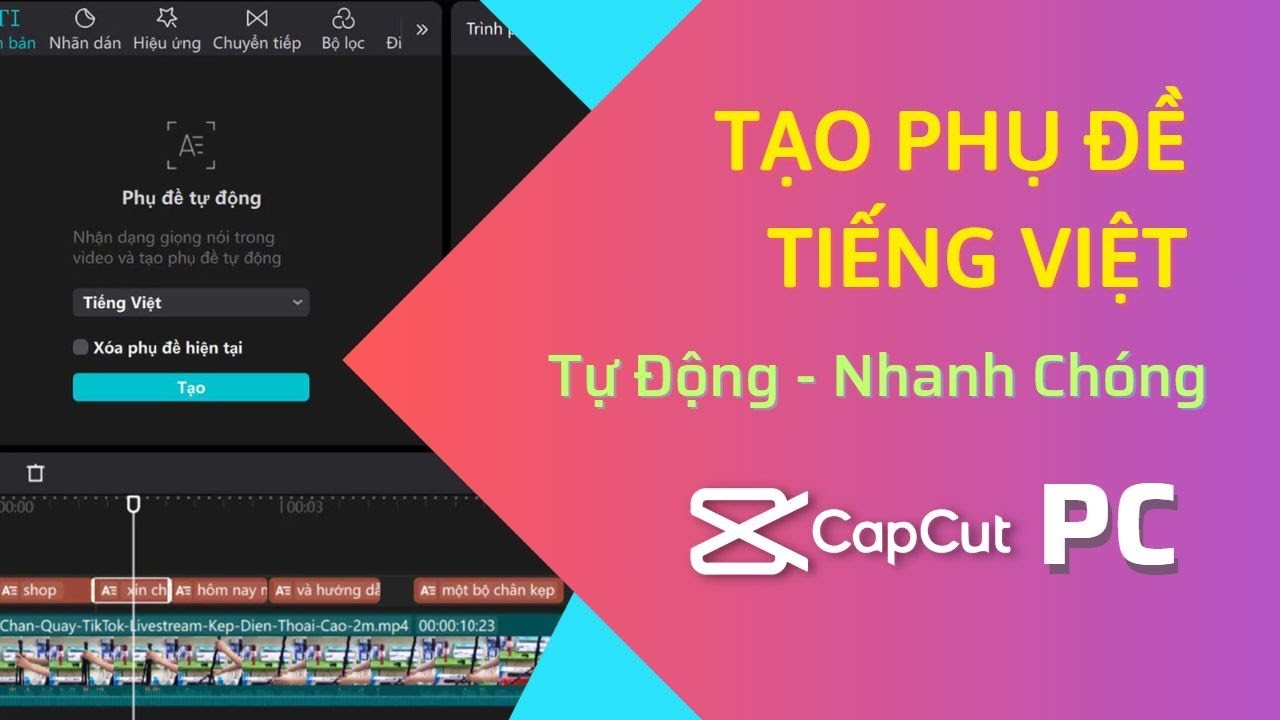
2. Cách Làm Phụ Đề Tự Động Trên CapCut: “Ông Vua” Của Video Ngắn
CapCut hiện là app chèn sub tự động vào video phổ biến nhất nhờ khả năng bắt giọng nói tiếng Việt cực chuẩn và kho hiệu ứng text phong phú.
- Bước 1: Mở ứng dụng CapCut, tạo “Dự án mới” và chọn video cần chỉnh sửa.
- Bước 2: Trên thanh công cụ dưới cùng, chọn “Văn bản” (Text) -> “Chú thích tự động” (Auto captions).
- Bước 3: Chọn nguồn âm thanh (từ video hoặc lồng tiếng) và ngôn ngữ là Tiếng Việt. Nhấn “Bắt đầu”.
- Bước 4: Chờ vài giây để AI xử lý. CapCut sẽ cắt nhỏ phụ đề khớp với từng câu nói.
- Bước 5: Sử dụng tính năng “Chỉnh sửa hàng loạt” để sửa lỗi nhanh. Sau đó vào mục “Phong cách” để tùy chỉnh font chữ, màu sắc, hiệu ứng động (animation) cho bắt mắt.
Với CapCut, bạn có thể dễ dàng tạo ra các video viral trên TikTok. Nếu bạn thường xuyên làm video dài trên nền tảng này, đừng quên tìm hiểu cách đăng video tiktok dài để tối ưu hóa nội dung truyền tải mà không bị cắt ngắn. Ngoài ra, sau khi edit xong, việc chọn ảnh bìa cũng rất quan trọng, bạn có thể tham khảo mẹo lấy thumbnail video tiktok để video thêm phần thu hút. Đôi khi bạn muốn chia sẻ bản nháp cho bạn bè xem trước, tính năng tải video tiktok trong tin nhắn cũng là một thủ thuật thú vị nên biết.
3. VEED.IO: Phần Mềm Chèn Sub Tự Động Miễn Phí Trực Tuyến
Nếu bạn không muốn cài đặt phần mềm và cần chèn phụ đề tự động vào video online, VEED.IO là lựa chọn hàng đầu với giao diện trực quan.
- Bước 1: Truy cập trang web VEED.IO và tải video của bạn lên (không cần tài khoản để thử nghiệm).
- Bước 2: Ở thanh công cụ bên trái, chọn “Subtitles” -> “Auto Subtitle”.
- Bước 3: Chọn ngôn ngữ của video (hỗ trợ Tiếng Việt rất tốt) và nhấn “Create Subtitles”.
- Bước 4: Hệ thống sẽ tạo timeline phụ đề. Bạn có thể chỉnh sửa nội dung và kéo thả thời gian (timing) trực tiếp.
- Bước 5: Tùy chỉnh phong cách trong tab “Styles” và xuất video.
Lưu ý: Bản miễn phí của VEED sẽ có watermark. Một vấn đề thường gặp khi dùng các tool online miễn phí là chất lượng video khi xuất ra có thể bị giảm. Nếu gặp tình trạng video tải về bị mờ, bạn nên cân nhắc nâng cấp tài khoản hoặc sử dụng phần mềm offline.
4. Adobe Premiere Pro: Sức Mạnh Chuyên Nghiệp Cho Dân Editor
Dành cho những ai cần sự chính xác tuyệt đối và khả năng tùy biến cao, tính năng Speech to Text của Premiere Pro là công cụ mạnh mẽ nhất.
- Bước 1: Mở project trong Premiere Pro, vào menu Window -> Text để mở bảng điều khiển.
- Bước 2: Trong bảng Text, chọn tab “Transcript” -> “Create transcription”.
- Bước 3: Thiết lập ngôn ngữ (chọn Vietnamese) và chờ Premiere Pro thực hiện chuyển giọng nói thành văn bản.
- Bước 4: Rà soát và chỉnh sửa văn bản đã được chép lại ngay trong cửa sổ Transcript.
- Bước 5: Nhấn nút “Create Captions” (biểu tượng CC), tùy chỉnh các thiết lập (số dòng, độ dài) và nhấn “Create”. Phụ đề sẽ được tạo ra trên một track video riêng biệt.
Premiere Pro cũng cung cấp các công cụ mạnh mẽ để cải thiện chất lượng hình ảnh. Nếu video gốc của bạn chưa đủ sắc nét, bạn có thể kết hợp các kỹ thuật để tăng nét video ngay trong phần mềm này trước khi xuất file cuối cùng.
5. Khám Phá Các App Chèn Sub Tự Động Vào Video Khác Trên Điện Thoại
Ngoài CapCut, còn rất nhiều cách chèn phụ đề vào video bằng điện thoại thông qua các ứng dụng chuyên dụng khác:
- Captions: App này đang “làm mưa làm gió” với khả năng AI cực mạnh, tự động tạo phụ đề theo phong cách của các creator nổi tiếng như Alex Hormozi, tự động nhấn mạnh từ khóa (highlight).
- Subcap: Giao diện đơn giản, dễ sử dụng, cho phép tạo phụ đề nhanh chóng và tùy chỉnh màu sắc, font chữ đa dạng.
- VLLO: Trình chỉnh sửa video đa năng có tích hợp tính năng tạo phụ đề tự động tiện lợi, phù hợp cho người dùng iOS và Android.
Các ứng dụng này rất hữu ích khi bạn làm video ngắn cho Reels hoặc TikTok. Đặc biệt với người dùng Instagram, việc tạo video chất lượng cao là ưu tiên hàng đầu. Bạn có thể tìm hiểu thêm về cách tải video reels instagram 4k để đảm bảo nguồn nguyên liệu video đầu vào luôn ở chất lượng tốt nhất.
Mẹo Thực Chiến & Lưu Ý Từ Chuyên Gia Để Có Phụ Đề Hoàn Hảo
Dù công nghệ phụ đề tự động AI đã rất tiên tiến, nhưng để đạt độ chuyên nghiệp cao nhất, bạn cần lưu ý những điểm sau.
“Cảnh Báo Rủi Ro”: Đừng Bao Giờ Tin Tưởng 100% Vào Phụ Đề AI
Phụ đề tự động AI, dù chính xác đến 98%, vẫn thường mắc lỗi với tên riêng, thuật ngữ chuyên ngành, từ địa phương hoặc khi có nhiều người nói cùng lúc. Luôn dành 5-10 phút để đọc lại và chỉnh sửa. Một lỗi sai nhỏ có thể làm thay đổi hoàn toàn ý nghĩa câu nói và giảm sự chuyên nghiệp của bạn. Đặc biệt, hãy chú ý đến vấn đề âm nhạc nền, vì lời bài hát đôi khi bị AI nhận diện nhầm thành lời thoại. Việc nắm rõ các quy định về bản quyền nhạc tiktok cũng giúp bạn tránh việc video bị tắt tiếng, dẫn đến công sức làm sub “đổ sông đổ bể”.
“Mẹo Thực Chiến”: Tối Ưu Hóa Phụ Đề Để Tăng Trải Nghiệm Người Xem
- Ngắt dòng hợp lý: Mỗi dòng phụ đề chỉ nên có tối đa 2 dòng, ngắt nghỉ theo cụm từ có nghĩa để người xem dễ đọc. Đừng để câu bị ngắt giữa chừng một cách vô duyên.
- Style nhất quán: Chọn một bộ font chữ, màu sắc, kích thước cho phụ đề và sử dụng nó xuyên suốt các video để tăng nhận diện thương hiệu.
- Sử dụng hiệu ứng nhấn mạnh: Dùng màu sắc khác biệt hoặc in đậm để làm nổi bật những từ khóa quan trọng (keywords), tạo sự chú ý cho người xem.
- Kiểm tra trên di động: Hơn 70% người dùng xem video trên điện thoại. Hãy đảm bảo phụ đề của bạn đủ lớn và rõ ràng trên màn hình nhỏ, không bị các nút bấm của ứng dụng che khuất.
Sau khi hoàn thiện video, việc chia sẻ nó sao cho thuận tiện cũng là một nghệ thuật. Bạn có thể sử dụng tính năng tải video tiktok bằng qr code để chia sẻ nhanh chóng sản phẩm của mình đến bạn bè hoặc đối tác mà không cần gửi file nặng.
Hiểu Về File SRT – Chìa Khóa Để Tạo Phụ Đề Đa Ngôn Ngữ
File SRT (SubRip Subtitle) là một file văn bản đơn giản chứa nội dung phụ đề và mã thời gian (timestamp). Sau khi tạo phụ đề tự động, bạn có thể tải file SRT này về, dịch nó sang các ngôn ngữ khác bằng Google Translate, sau đó tải lên lại YouTube hoặc Facebook. Đây là cách tạo phụ đề đa ngôn ngữ nhanh nhất để tiếp cận khán giả quốc tế mà không cần biết ngoại ngữ chuyên sâu.
Câu Hỏi Thường Gặp Về Việc Chèn Phụ Đề Tự Động (FAQ)
Làm sao để chèn phụ đề tự động vào video trên Facebook?
Hiện tại, Facebook cũng có tính năng tạo phụ đề tự động (Auto-generated captions) trong Creator Studio. Bạn chỉ cần bật tính năng này khi đăng tải video. Tuy nhiên, độ chính xác tiếng Việt trên Facebook chưa tốt bằng YouTube hay CapCut, nên bạn cần kiểm tra kỹ.
Độ chính xác của công nghệ chuyển giọng nói thành văn bản hiện nay là bao nhiêu?
Với các công cụ như Premiere Pro hay CapCut, độ chính xác có thể lên tới 95-98% nếu giọng đọc rõ ràng, không bị nhiễu âm thanh nền. Với các video có tạp âm lớn hoặc giọng địa phương nặng, độ chính xác có thể giảm xuống còn 80-85%.
Chèn sub tự động có ảnh hưởng đến chất lượng video không?
Nếu bạn chèn sub trực tiếp vào video (hard sub) và xuất file lại, chất lượng có thể bị giảm nhẹ do quá trình render (đặc biệt là với các tool online miễn phí). Tuy nhiên, nếu bạn dùng file SRT (soft sub) trên YouTube, chất lượng video gốc được giữ nguyên hoàn toàn.
Có thể tạo phụ đề cho video có nhiều người nói được không?
Được. Các công cụ cao cấp như Premiere Pro hay các app trả phí có khả năng phân biệt người nói (Speaker identification), tuy nhiên bạn vẫn cần rà soát lại để gán nhãn tên người nói cho chính xác.
Kết Luận
Việc chèn sub tự động video không còn là một công việc phức tạp và tốn thời gian như trước kia. Với 5 công cụ mạnh mẽ từ YouTube Studio, CapCut đến VEED.IO, bạn hoàn toàn có thể tạo ra những video chuyên nghiệp, dễ tiếp cận và thân thiện với các công cụ tìm kiếm. Việc đầu tư một chút thời gian để hoàn thiện phụ đề chính là bước đệm quan trọng giúp kênh của bạn phát triển bền vững và tiếp cận hàng triệu khán giả mới.
Tại SnapTikTok, chúng tôi luôn khuyến khích các Creator tối ưu hóa mọi khâu trong quy trình sản xuất. Bạn đang khó chịu vì logo TikTok che mất nội dung video khi muốn re-up sang nền tảng khác để chèn sub? SnapTikTok là giải pháp hàng đầu giúp bạn tải video TikTok không logo hoàn toàn miễn phí. Chỉ với một cú click, bạn sẽ sở hữu ngay video chất lượng Full HD sắc nét để sẵn sàng cho việc biên tập và thêm phụ đề. Ghé thăm website chúng tôi tại Snaptiktok.net.
Bạn đã sẵn sàng nâng cấp video của mình chưa? Hãy chọn ngay một công cụ phù hợp nhất trong bài viết và áp dụng ngay cho video tiếp theo. Đừng quên chia sẻ thành quả của bạn và bài viết này cho những Content Creator khác nhé!
Lưu ý: Thông tin trong bài viết này chỉ mang tính chất tham khảo. Để có lời khuyên tốt nhất, vui lòng liên hệ trực tiếp với chúng tôi để được tư vấn cụ thể dựa trên nhu cầu thực tế của bạn.