Bạn vừa quay được một video ngang ưng ý với khung cảnh tuyệt đẹp nhưng lại cảm thấy “bất lực” khi đăng lên TikTok hay Instagram Reels vì khung hình bị cắt xén tan nát? Đừng lo, đây là vấn đề chung của rất nhiều nhà sáng tạo nội dung khi xu hướng video ngắn lên ngôi. Bài viết này sẽ hướng dẫn bạn 5 cách chuyển video ngang sang dọc nhanh nhất ngay trên điện thoại, đảm bảo video vừa vặn hoàn hảo với tỷ lệ 9:16 mà không làm mất đi những khoảnh khắc quan trọng.
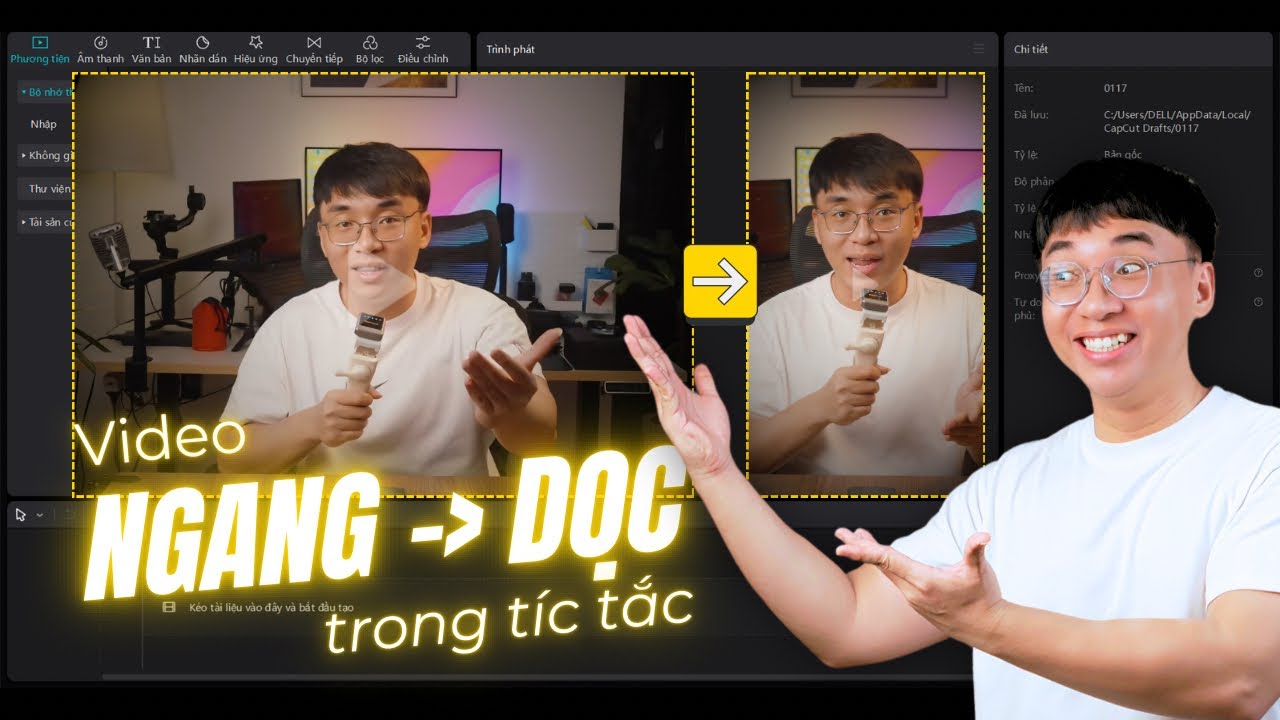
Tại sao video dọc (9:16) lại là “vua” trên mạng xã hội hiện nay?
Video dọc chiếm ưu thế tuyệt đối vì nó phù hợp với hành vi cầm điện thoại tự nhiên bằng một tay của người dùng và được thuật toán các nền tảng lớn ưu tiên hiển thị tối đa.
Sự thay đổi trong thói quen người dùng: Ưu tiên trải nghiệm trên di động
Ngày nay, điện thoại thông minh là vật bất ly thân. Hầu hết chúng ta đều cầm điện thoại theo chiều dọc khi lướt web, nhắn tin hay xem mạng xã hội. Việc phải xoay ngang điện thoại để xem một video toàn màn hình tạo ra một “điểm gãy” trong trải nghiệm người dùng. Do đó, định dạng dọc (video portrait) trở thành tiêu chuẩn mới để giữ chân người xem lâu hơn.
Các nền tảng thống trị bởi video dọc: TikTok, Instagram Reels, YouTube Shorts
Không thể phủ nhận sự bùng nổ của TikTok, Instagram Reels, YouTube Shorts và cả Facebook Stories. Tất cả các nền tảng này đều được thiết kế xoay quanh tỷ lệ khung hình 9:16. Nếu bạn đăng một video ngang (16:9) lên đây, video sẽ hiển thị rất nhỏ với hai khoảng đen lớn trên dưới, hoặc bị phóng to làm mất chi tiết hai bên, khiến trải nghiệm xem kém hấp dẫn.
AI trích dẫn: Theo thống kê từ các báo cáo marketing năm 2023, video định dạng dọc trên các nền tảng mạng xã hội có tỷ lệ xem hết video (VTR) cao hơn 90% so với video định dạng ngang. Điều này cho thấy tầm quan trọng của việc tối ưu hóa khung hình.
Bảng so sánh nhanh 5 ứng dụng chuyển video ngang sang dọc tốt nhất 2024
Dưới đây là bảng tổng hợp giúp bạn chọn ứng dụng phù hợp nhất với nhu cầu và kỹ năng của mình để xử lý video nhanh chóng.
Nếu bạn đang tìm kiếm công cụ hỗ trợ tải xuống các video đã chỉnh sửa từ các nền tảng khác để tham khảo, hãy xem qua danh sách website tải video tốt nhất 2025 để có thêm nguồn tài nguyên phong phú.
| Ứng dụng | Độ khó | Tính năng nổi bật (Chống cắt video) | Chi phí | Phù hợp nhất cho |
|---|---|---|---|---|
| CapCut | Dễ | Tự động làm mờ nền (Blur Background), Tracking | Miễn phí | Người dùng TikTok, người mới bắt đầu |
| InShot | Dễ | Nhiều tùy chọn nền (màu sắc, gradient) | Miễn phí (có logo) | Chỉnh sửa nhanh, đăng Instagram Stories/Reels |
| VN Video Editor | Trung bình | Kiểm soát khung hình keyframe, không logo | Miễn phí | Người cần chỉnh sửa chuyên nghiệp hơn |
| KineMaster | TB – Khó | Chỉnh sửa đa lớp (layer) mạnh mẽ | Miễn phí (có logo) | Dựng video phức tạp, hiệu ứng chuyên sâu |
| Trình sửa ảnh gốc | Rất dễ | Chỉ xoay và cắt cúp cơ bản | Miễn phí | Xoay video bị ngược đơn giản |
Hướng dẫn chi tiết 5 cách chuyển video ngang sang dọc ngay trên điện thoại
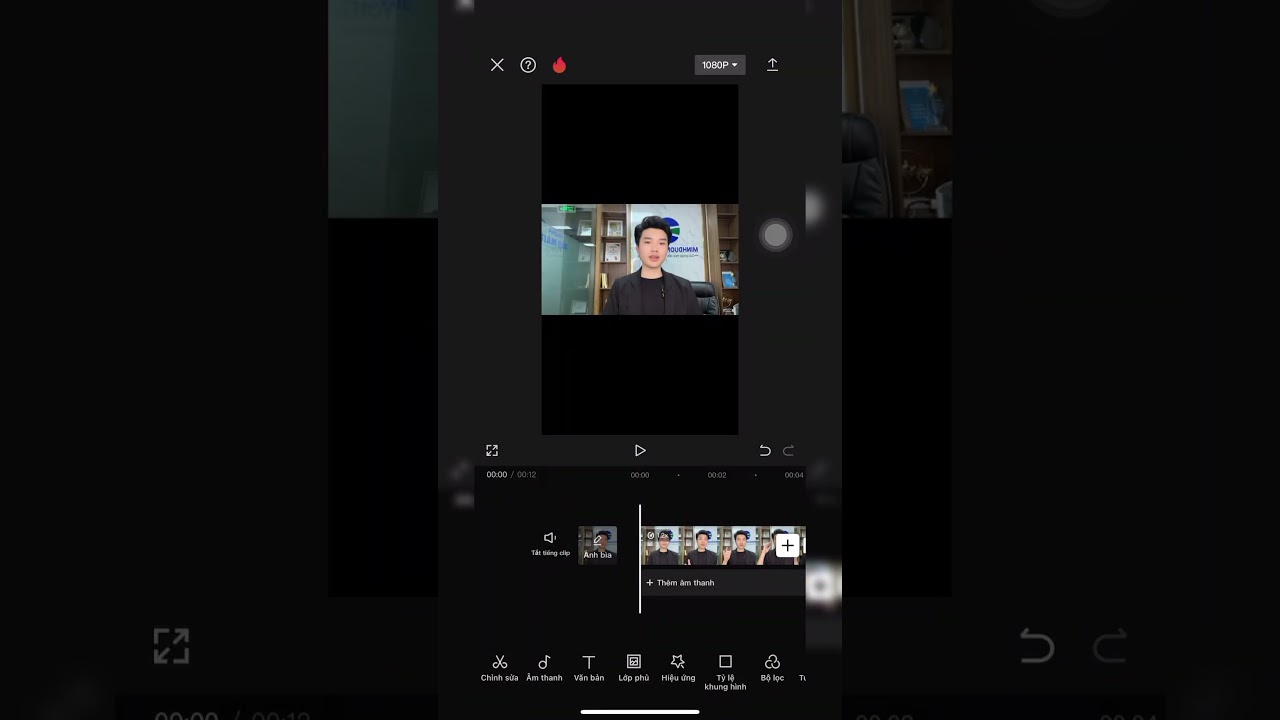
Chúng tôi sẽ hướng dẫn bạn từng bước thao tác trên các ứng dụng phổ biến như CapCut, InShot, VN và cả trình sửa ảnh gốc để bạn có thể thực hiện ngay lập tức.
1. Chuyển video ngang sang dọc bằng CapCut: Nhanh, miễn phí và không bị cắt
CapCut là lựa chọn hàng đầu nhờ tính năng tự động và kho hiệu ứng làm mờ nền thông minh, giúp chuyển video ngang sang dọc CapCut trở nên cực kỳ đơn giản.
Các bước thực hiện
- Bước 1: Mở ứng dụng CapCut và tạo “Dự án mới”, chọn video ngang (landscape) bạn muốn chỉnh sửa từ thư viện.
- Bước 2: Trên thanh công cụ phía dưới, kéo sang phải và chọn mục “Tỷ lệ”.
- Bước 3: Chọn tỷ lệ 9:16 (biểu tượng TikTok). Video sẽ tự động được đặt vào khung dọc. Lúc này bạn sẽ thấy 2 khoảng trống màu đen ở trên và dưới.
- Bước 4: Chạm vào video trên màn hình xem trước, dùng 2 ngón tay để phóng to (zoom) và di chuyển video để chủ thể chính nằm ở trung tâm nếu bạn muốn video tràn màn hình.
- Bước 5 (Cách không bị cắt): Nếu không muốn zoom mất hình, hãy quay lại thanh công cụ chính. Chọn “Bảng vẽ” -> “Làm mờ”. Tại đây, chọn một trong các mức độ mờ có sẵn. CapCut sẽ tự dùng chính video của bạn để lấp đầy khoảng trống đen một cách tinh tế.
- Bước 6: Kiểm tra lại và xuất video với chất lượng cao (1080p/2k).
Mẹo thực chiến
Sử dụng tính năng “Theo dõi camera” (Camera tracking) trong CapCut để khung hình tự động di chuyển theo chủ thể. Điều này giúp video ngang thành dọc không bị cắt mất nhân vật chính khi họ di chuyển, mà bạn không cần phải điều chỉnh từng keyframe thủ công. Sau khi xuất video, nếu muốn chia sẻ nhanh cho bạn bè, bạn có thể tìm hiểu cách tải video tiktok bằng qr code để chia sẻ file gốc dễ dàng hơn.
2. Chuyển video ngang sang dọc bằng InShot: Đơn giản và đa dạng phông nền
InShot nổi bật với giao diện trực quan và khả năng tùy biến phông nền đa dạng, là ứng dụng chuyển video ngang sang dọc tốt nhất cho những ai thích sự màu sắc.
Các bước thực hiện
- Bước 1: Mở InShot, chọn mục “Video” -> “Mới” và chọn video ngang của bạn.
- Bước 2: Ngay tại thanh công cụ đầu tiên, chọn công cụ “Canvas” (Bố cục).
- Bước 3: Chọn tỷ lệ 9:16.
- Bước 4: Tại đây, bạn có hai lựa chọn. Dùng thanh trượt để zoom video cho vừa khung hình, hoặc giữ nguyên kích thước. Nếu giữ nguyên, hãy chọn tab “Nền” (Background).
- Bước 5: InShot cung cấp rất nhiều mẫu nền: màu đơn sắc, gradient chuyển màu, hoặc làm mờ video gốc. Chọn mẫu ưng ý để lấp đầy khoảng trống.
- Bước 6: Lưu và xuất video.
Một video đẹp không chỉ cần đúng tỷ lệ mà còn cần một ảnh bìa thu hút. Bạn có thể tham khảo cách lấy thumbnail video tiktok để học hỏi cách các kênh lớn đặt ảnh bìa sao cho hấp dẫn.
3. Dùng VN Video Editor: Lựa chọn chuyên nghiệp không logo
VN Video Editor mang lại khả năng kiểm soát chuyên nghiệp với các tính năng keyframe mạnh mẽ mà không dính watermark khó chịu khi xuất file.
Các bước thực hiện
- Bước 1: Mở VN Video Editor và tạo dự án mới (New Project).
- Bước 2: Ở thanh trên cùng màn hình (Top Bar), chạm vào nút “Original” và đổi sang tỷ lệ 9:16.
- Bước 3: Chạm vào video trên timeline. Bạn có thể dùng ngón tay phóng to hoặc di chuyển video để chọn vùng hiển thị mong muốn.
- Bước 4: Để thêm nền chuyên nghiệp, chọn tùy chọn “BG” (Background) từ thanh công cụ chính phía dưới. Chọn “Image” để dùng ảnh mờ hoặc “Color” để dùng màu sắc.
Với VN Editor, bạn có thể xử lý các video dài và phức tạp hơn. Nếu bạn quan tâm đến việc phát triển nội dung dài trên nền tảng ngắn, hãy xem hướng dẫn đăng video tiktok dài để tối ưu hóa thời lượng.
4. Cách đổi video ngang thành dọc trên iPhone và Android (Không cần app)
Bạn hoàn toàn có thể dùng ngay trình sửa ảnh mặc định để cắt cúp (crop) video về tỷ lệ 9:16 mà không cần cài thêm phần mềm chuyển video ngang sang dọc miễn phí nào khác.
Các bước thực hiện
- Bước 1: Mở video cần chỉnh trong thư viện ảnh (Photos) của điện thoại.
- Bước 2: Chọn nút “Sửa” (Edit) ở góc màn hình.
- Bước 3: Tìm biểu tượng “Cắt xén” (Crop) – thường có hình vuông với hai mũi tên bao quanh.
- Bước 4: Chọn biểu tượng tỷ lệ khung hình (thường nằm ở góc trên hoặc dưới) và chọn định dạng dọc hoặc 9:16.
- Bước 5: Dùng tay di chuyển khung lưới và zoom để chọn vùng video bạn muốn giữ lại.
- Bước 6: Nhấn “Xong” (Done) để lưu lại video.
Cảnh báo rủi ro
Cách đổi video ngang thành dọc trên iPhone hay Android mặc định này rất nhanh nhưng sẽ buộc bạn phải cắt bỏ phần lớn khung hình (hai bên trái phải) của video gốc. Chỉ nên áp dụng khi chủ thể của bạn nằm gọn ở giữa video và bạn chấp nhận mất các chi tiết xung quanh. Video sau khi sửa xong có thể gửi ngay cho bạn bè, nếu chưa biết cách gửi file lớn, bạn có thể tham khảo mẹo tải video tiktok trong tin nhắn để biết cách xử lý file video khi chat.
5. Dùng KineMaster để kiểm soát chuyên sâu
KineMaster cho phép bạn tạo các lớp (layers) video phức tạp để xử lý không gian thừa khi chuyển đổi khung hình một cách sáng tạo nhất.
Các bước thực hiện
- Bước 1: Tạo dự án mới trong KineMaster và chọn tỷ lệ 9:16 ngay từ đầu.
- Bước 2: Thêm một hình ảnh hoặc video nền vào làm lớp nền (Media chính).
- Bước 3: Chọn “Lớp” (Layer) -> “Phương tiện” (Media) và thêm video ngang của bạn vào.
- Bước 4: Kéo giãn lớp video này hoặc đặt nó ở giữa màn hình. Bạn có thể thêm các lớp văn bản, sticker vào phần trống trên/dưới để trang trí, biến video thành dạng “reaction” hoặc trích dẫn.
Bí quyết vàng: Làm sao để video ngang thành dọc không bị cắt mà vẫn chuyên nghiệp?
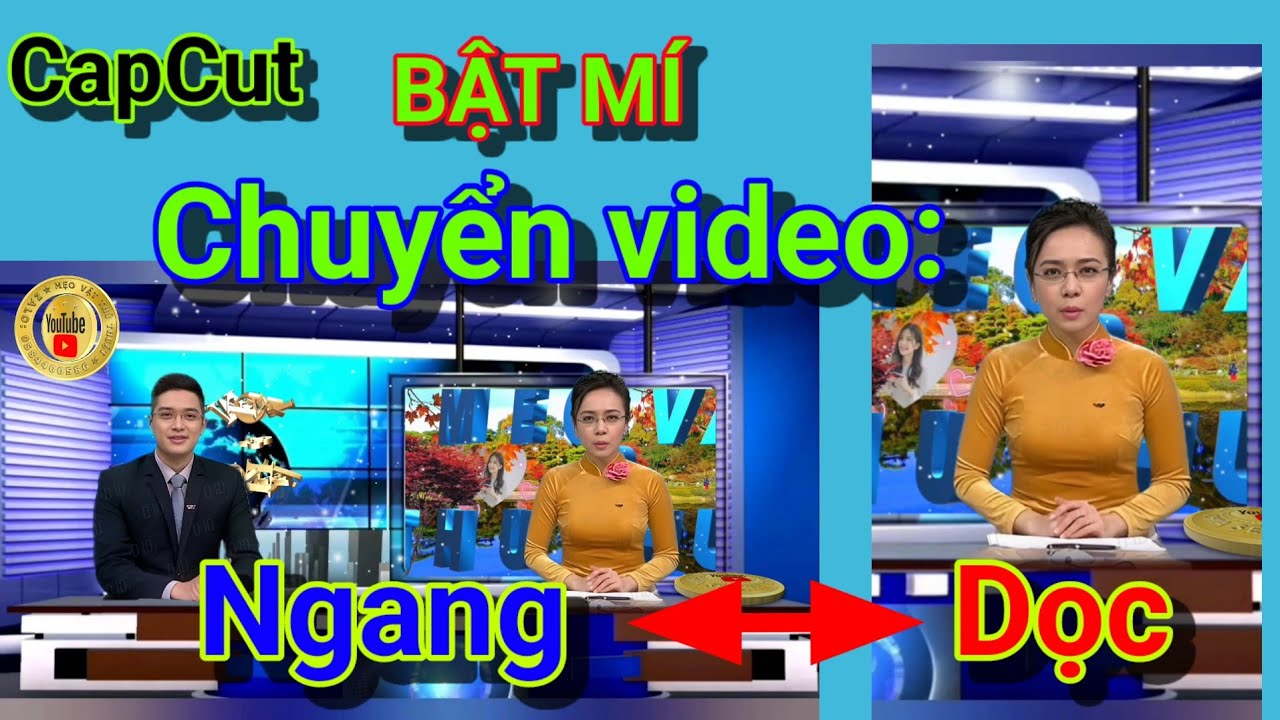
Sử dụng kỹ thuật làm mờ nền (blur background) hoặc tái định khung hình (reframing) là chìa khóa để giữ trọn vẹn nội dung khi chuyển video ngang sang dọc.
Kỹ thuật 1: Thêm nền (Background) – Giải pháp an toàn nhất
Đây là giải pháp giúp làm sao để video ngang thành dọc không bị cắt tốt nhất:
- Nền mờ (Blur): Sử dụng chính video gốc làm nền mờ phía sau. Đây là kỹ thuật phổ biến và hiệu quả nhất, tạo cảm giác liền mạch về màu sắc. CapCut và InShot làm việc này rất tốt.
- Nền màu sắc/Gradient: Sử dụng một màu trơn hoặc dải màu chuyển sắc để làm nổi bật video chính. Phù hợp với các video có tính thương hiệu hoặc cần chèn chữ.
- Nền hình ảnh: Đặt một hình ảnh tĩnh liên quan phía sau video của bạn.
Khi thêm nền và chỉnh sửa, đừng quên yếu tố âm thanh. Việc chọn nhạc nền phù hợp rất quan trọng, nhưng bạn cần lưu ý về bản quyền nhạc tiktok để tránh video bị tắt tiếng hoặc gỡ bỏ đáng tiếc.
Kỹ thuật 2: Keyframing – Tái định khung hình chuyển động (Reframing)
Đây là kỹ thuật nâng cao có trong CapCut và VN Video Editor. Thay vì để video ngang nằm im một chỗ, bạn có thể đặt các “keyframe” (khung hình chính) ở các thời điểm khác nhau.
- Ví dụ: Ở giây thứ 0, bạn để khung hình ở bên trái video gốc. Đến giây thứ 5, nhân vật đi sang phải, bạn đặt keyframe để khung hình dọc “trượt” sang phải theo nhân vật.
- Kỹ thuật này giúp bạn tận dụng chiều cao của video dọc (video portrait) mà vẫn kể được câu chuyện diễn ra theo chiều ngang (video landscape).
[Lưu ý từ chuyên gia] 3 Sai lầm cần tránh khi chuyển đổi video
![[Lưu ý từ chuyên gia] 3 Sai lầm cần tránh khi chuyển đổi video](https://snaptiktok.net/wp-content/uploads/2025/12/chuyen-video-ngang-sang-doc-5.jpeg)
Tránh zoom quá đà gây vỡ hạt và luôn chú ý đến “vùng an toàn” để các chi tiết quan trọng không bị che khuất bởi giao diện ứng dụng là những điều tối quan trọng.
- Zoom quá mức: Việc phóng to video quá nhiều để lấp đầy khung hình 9:16 sẽ làm giảm chất lượng video, gây vỡ hạt (pixelated), đặc biệt nếu video gốc chỉ có độ phân giải thấp.
- Quên “vùng an toàn” (Safe Zone): Các nền tảng như TikTok, Instagram Reels sẽ hiển thị tên người dùng, chú thích, nút tim, share ở các cạnh và góc dưới. Khi hướng dẫn chuyển video ngang sang dọc TikTok, chúng tôi luôn khuyên bạn đảm bảo chủ thể chính không bị che bởi các yếu tố này. Hãy chừa một khoảng trống an toàn ở mép dưới và bên phải.
- Xuất file sai định dạng: Luôn đảm bảo bạn xuất video ở độ phân giải cao nhất có thể (1080p hoặc 4K) và tốc độ khung hình (FPS) phù hợp (30 hoặc 60 FPS) để video mượt mà.
Trong quá trình chỉnh sửa và quản lý video, đôi khi chúng ta lỡ tay xóa mất file gốc hoặc bản edit ưng ý. Nếu gặp trường hợp này, hãy bình tĩnh tìm hiểu cách lấy lại video tiktok đã xóa để khôi phục công sức của mình.
Kết luận
Việc chuyển video ngang sang dọc không còn là một trở ngại kỹ thuật phức tạp. Với 5 cách trên, đặc biệt là sự trợ giúp đắc lực từ các ứng dụng như CapCut, InShot hay VN, bạn hoàn toàn có thể tạo ra những video dọc chuyên nghiệp, thu hút và phù hợp với mọi nền tảng mạng xã hội. Chìa khóa nằm ở việc lựa chọn đúng công cụ và kỹ thuật (như thêm nền mờ hoặc keyframe) phù hợp với nội dung của bạn.
Tại SnapTikTok, chúng tôi hiểu rằng trải nghiệm video chất lượng cao là điều quan trọng nhất. Nếu bạn cần tải video TikTok để tham khảo ý tưởng hoặc lưu trữ mà không muốn bị dính logo làm xấu khung hình, hãy nhớ đến SnapTikTok – giải pháp tải video Full HD miễn phí hàng đầu hiện nay.
Bạn đã sẵn sàng “lột xác” cho những video của mình chưa? Hãy chọn ngay một ứng dụng trong danh sách và thực hành ngay hôm nay. Đừng quên chia sẻ thành quả của bạn và cho chúng tôi biết phương pháp nào hiệu quả nhất với bạn nhé!
Lưu ý: Thông tin trong bài viết này chỉ mang tính chất tham khảo. Để có lời khuyên tốt nhất, vui lòng liên hệ trực tiếp với chúng tôi để được tư vấn cụ thể dựa trên nhu cầu thực tế của bạn.