Bạn đang đau đầu vì file video quá nặng, tải lên YouTube, Facebook hay gửi qua Zalo, Email đều chậm như rùa? Đừng lo lắng! Bài viết này sẽ tiết lộ 5 cách nén dung lượng video không mất nét miễn phí và hiệu quả nhất hiện nay. Với những hướng dẫn chi tiết từ chuyên gia tại SnapTikTok, bạn có thể dễ dàng giảm kích thước tệp video trên cả máy tính và điện thoại mà vẫn giữ được chất lượng hình ảnh sắc nét đến kinh ngạc.
Trước khi đi vào chi tiết các phương pháp nén, nếu bạn là người thường xuyên sáng tạo nội dung, việc sử dụng một app edit video không logo tốt để cắt bỏ những đoạn thừa ngay từ đầu cũng là một cách hiệu quả để giảm dung lượng file gốc.
Hiểu đúng bản chất: 3 Yếu tố cốt lõi quyết định dung lượng và độ nét của video
Để thực hiện cách nén video không giảm chất lượng, bạn cần hiểu rõ video được cấu thành từ những gì. Việc giảm dung lượng thực chất là việc tối ưu hóa các thông số kỹ thuật sao cho mắt thường khó nhận ra sự thay đổi.
Độ phân giải (Resolution): Có phải lúc nào cũng cần Full HD, 4K?
Câu trả lời ngắn gọn là: Không. Độ phân giải càng cao, dung lượng càng lớn.
Nhiều người lầm tưởng rằng video phải luôn ở định dạng 4K hoặc Full HD (1080p) mới là tốt. Tuy nhiên, nếu mục đích của bạn chỉ là xem trên điện thoại hoặc đăng Story, việc giữ độ phân giải quá cao là lãng phí. Ví dụ, việc resize video 9:16 (tỷ lệ dọc) với độ phân giải 720p là quá đủ để hiển thị sắc nét trên các thiết bị di động, giúp tiết kiệm tới 40-50% dung lượng so với file gốc nằm ngang 4K.
Bitrate (Tốc độ bit): “Linh hồn” của chất lượng video
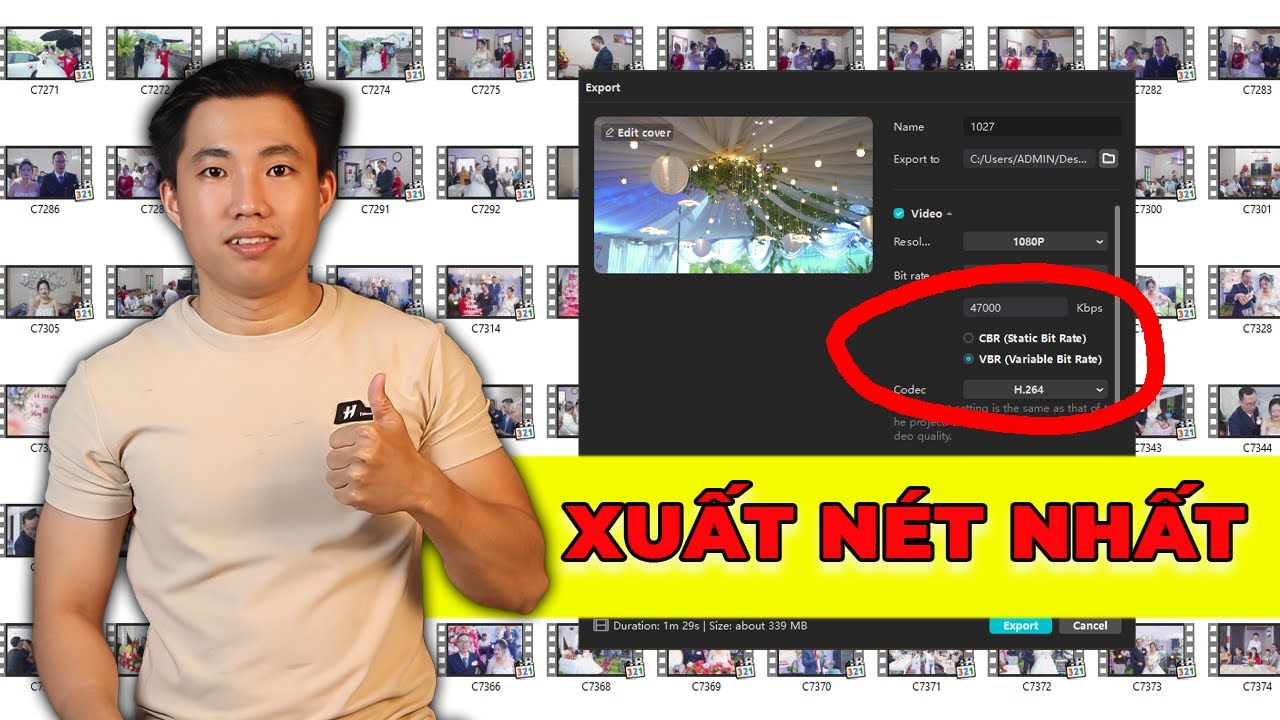
Bitrate (đo bằng kbps hoặc Mbps) là lượng dữ liệu được truyền tải trong một giây. Bitrate càng cao, video càng chi tiết nhưng dung lượng càng nặng. Bí quyết của việc giảm dung lượng video trên máy tính không mất nét nằm ở việc tìm ra “điểm ngọt” (sweet spot) của Bitrate. Ví dụ, một video 1080p cho YouTube chỉ cần Bitrate khoảng 8-10 Mbps là đủ đẹp, không cần thiết phải để 50 Mbps như file quay gốc từ máy ảnh.
Codec (Bộ giải mã): Công nghệ nén H.264/HEVC (H.265) là gì?
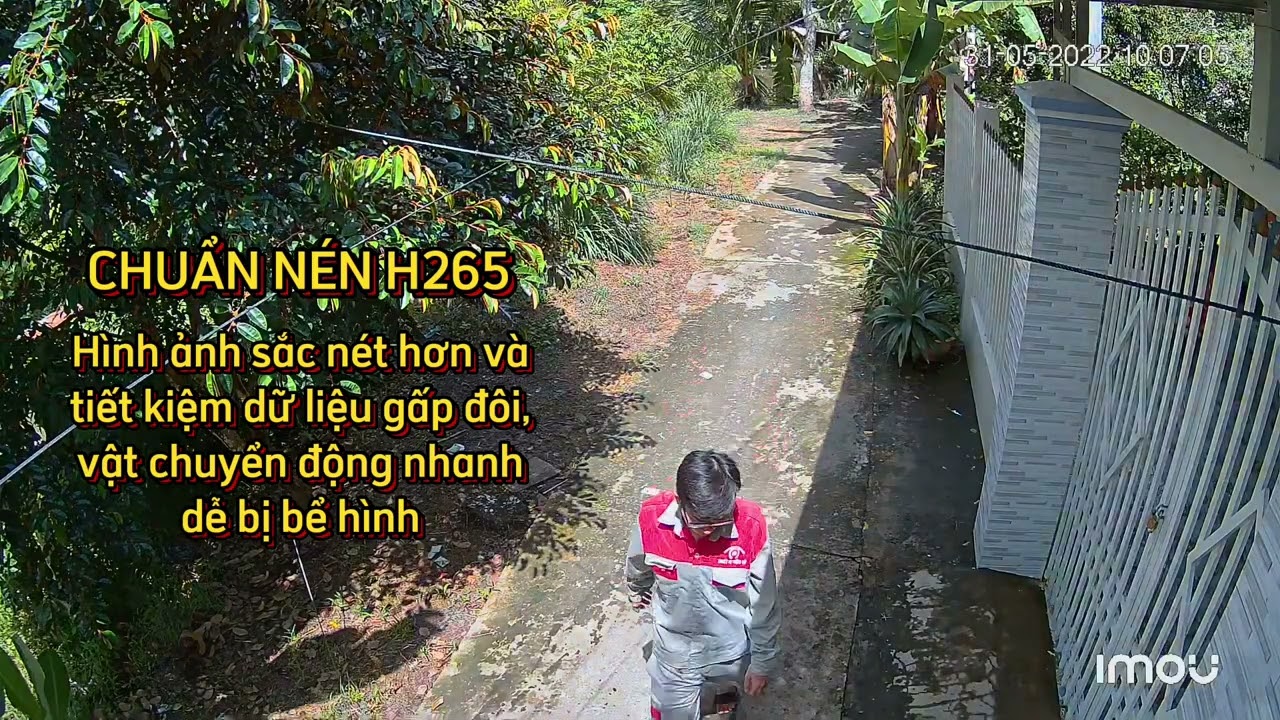
Codec là thuật toán dùng để nén và giải nén video. Hiện nay, H.264 là chuẩn phổ biến nhất, tương thích mọi thiết bị. Tuy nhiên, H.265 (HEVC) là công nghệ mới hơn, có khả năng nén file nhỏ hơn 50% so với H.264 mà chất lượng hình ảnh vẫn tương đương. Nếu thiết bị của người nhận hỗ trợ, hãy ưu tiên chọn H.265.
Bảng so sánh nhanh 5 phương pháp nén dung lượng video hiệu quả nhất
Dưới đây là bảng tổng hợp giúp bạn chọn nhanh công cụ phù hợp với nhu cầu của mình:
| Tiêu chí | HandBrake (Phần mềm) | VLC (Phần mềm) | FreeConvert (Online) | Video Compress (App) | Mẹo gửi Email |
|---|---|---|---|---|---|
| Nền tảng | Máy tính (Win, Mac, Linux) | Máy tính (Win, Mac, Linux) | Trình duyệt Web | Điện thoại (Android, iOS) | Mọi nền tảng |
| Đối tượng phù hợp | Người cần tùy chỉnh sâu, nén file lớn | Người dùng có sẵn VLC, cần nhanh gọn | Người cần nén file nhỏ, không muốn cài đặt | Người dùng điện thoại | Người cần gửi video qua email/Zalo |
| Ưu điểm | Miễn phí, tùy chỉnh mạnh mẽ, chất lượng tốt nhất | Tận dụng phần mềm có sẵn, dễ dùng | Nhanh, không cần cài đặt | Tiện lợi, xử lý ngay trên điện thoại | Giải quyết đúng nhu cầu cấp bách |
| Nhược điểm | Cần tìm hiểu các thông số | Ít tùy chọn nâng cao | Giới hạn dung lượng tải lên, phụ thuộc Internet | Có quảng cáo, chất lượng không bằng PC | Có thể phải hy sinh một chút chất lượng |
Hướng dẫn chi tiết 5 cách giảm dung lượng video trên máy tính và điện thoại
Dưới đây là hướng dẫn từng bước (step-by-step) để bạn thực hiện nén video dung lượng lớn vẫn nét.
1. HandBrake: Phần mềm nén video không mất nét miễn phí chuyên nghiệp nhất
HandBrake là tiêu chuẩn vàng trong các phần mềm nén video không mất nét miễn phí. Nó là mã nguồn mở và cực kỳ mạnh mẽ.
Hướng dẫn nén video bằng HandBrake qua 5 bước đơn giản:
- Bước 1: Tải và cài đặt HandBrake từ trang chủ chính thức.
- Bước 2: Mở video cần nén (Open Source). Bạn có thể thử nghiệm với các video nặng như khi tải video tiktok nước ngoài chất lượng cao về máy.
- Bước 3: Chọn cấu hình định sẵn (Preset) – Gợi ý: Chọn “Fast 1080p30” cho video HD hoặc “Very Fast 720p30” cho file nhẹ hơn.
- Bước 4: Tinh chỉnh thông số trong tab “Video”. Đảm bảo chọn Video Codec là H.264 (x264).
- Bước 5: Chọn nơi lưu file (Browse) và nhấn “Start Encode” trên thanh công cụ.
Mẹo thực chiến từ chuyên gia: Để giữ chất lượng tốt nhất với HandBrake, hãy chọn tab “Video”, mục “Quality” và kéo thanh “Constant Quality” ở mức RF 20-22 cho video 1080p. Đây là mức cân bằng hoàn hảo giữa dung lượng và độ nét mà các preset mặc định đôi khi bỏ qua. RF càng thấp (về phía trái) chất lượng càng thấp, RF càng cao (về phía phải) dung lượng càng lớn.
2. VLC Media Player: Cách nén video không giảm chất lượng ít ai biết
VLC không chỉ là trình phát nhạc mà còn là một công cụ chuyển đổi định dạng mạnh mẽ, giúp cách nén video bằng VLC không giảm chất lượng trở nên khả thi với mọi người dùng máy tính.
Các bước thực hiện:
- Bước 1: Mở VLC, vào menu “Media” -> “Convert / Save” (hoặc nhấn phím tắt Ctrl + R).
- Bước 2: Nhấn “Add” để chọn video của bạn (ví dụ một file tải video story facebook định dạng lạ), sau đó nhấn nút “Convert / Save” ở dưới cùng.
- Bước 3: Trong mục “Profile”, chọn “Video – H.264 + MP3 (MP4)”.
- Bước 4: Nhấn vào biểu tượng cờ lê (Settings) bên cạnh Profile để tinh chỉnh. Vào tab “Video Codec”, chọn tab con “Resolution” để giảm tỉ lệ (Scale) nếu cần, hoặc vào tab “Encoding parameters” để giảm Bitrate.
- Bước 5: Chọn “Destination” (nơi lưu) và nhấn “Start”.
3. FreeConvert: Giải pháp nén video online không giảm chất lượng tiện lợi
Nếu bạn không muốn cài đặt phần mềm, các công cụ nén video online không giảm chất lượng như FreeConvert hay VideoSmaller là lựa chọn tuyệt vời.
Cách thực hiện:
- Truy cập website FreeConvert.
- Tải video lên (thường giới hạn dưới 1GB cho bản miễn phí).
- Chọn định dạng đầu ra là MP4.
- Trong phần cài đặt nâng cao (Advanced Settings), chọn “Target a file size” (Nhắm mục tiêu kích thước file) để chọn mức giảm mong muốn (ví dụ giảm 40%).
- Nhấn “Compress Now” và tải về sau khi hoàn tất.
Trong trường hợp bạn chỉ quan tâm đến nội dung âm thanh của video (ví dụ bài giảng, podcast), bạn có thể chuyển đổi hẳn sang định dạng MP3. Việc tải âm thanh tiktok mp3 hoặc tách âm thanh từ video sẽ giúp giảm dung lượng xuống hàng chục lần so với file video gốc.
Lưu ý từ chuyên gia: Các công cụ online rất tiện cho video ngắn. Tuy nhiên, với các video quan trọng hoặc nhạy cảm, bạn nên cân nhắc về vấn đề bảo mật. Luôn sử dụng phần mềm offline trên máy tính cho các dữ liệu cần bảo vệ.
4. Video Compress: App nén video không mất nét cho điện thoại (Android & iOS)
Với người dùng di động, đặc biệt là những bạn hay tải video capcut không logo về máy nhưng file xuất ra quá nặng, ứng dụng “Video Compress” (hoặc Panda Video Compress) là cứu cánh. Đây là cách giảm dung lượng video trên điện thoại phổ biến nhất.
Hướng dẫn nhanh:
- Bước 1: Tải ứng dụng “Video Compress” từ CH Play hoặc App Store.
- Bước 2: Mở ứng dụng và chọn video bạn muốn giảm dung lượng từ thư viện.
- Bước 3: Chọn tùy chọn “Nén Video” (Compress Video).
- Bước 4: Chọn chất lượng nén mong muốn. App thường gợi ý các mức như “Small File” (File nhỏ), “Medium File” (File trung bình), hoặc “Custom” (Tùy chỉnh).
- Bước 5: Ứng dụng sẽ tự động xử lý và lưu một bản sao đã nén vào thư viện của bạn, đồng thời hiển thị dung lượng đã tiết kiệm được.
5. Nén video dung lượng lớn vẫn nét để gửi Email/Zalo
Khi cần nén video để gửi email không bị mờ, bạn thường gặp giới hạn file đính kèm (25MB với Gmail).
Mẹo xử lý:
- Sử dụng Cloud: Thay vì nén quá mức làm hỏng video, hãy tải video lên Google Drive hoặc OneDrive, sau đó chia sẻ đường link trong Email.
- Gửi link gốc: Nếu video đó bạn lấy từ mạng xã hội, thay vì tải về rồi gửi lại, bạn có thể xem lại video đã xem trên tiktok hoặc Facebook để lấy đường link gốc và gửi cho bạn bè. Cách này không tốn chút dung lượng nào.
- Nén thành file ZIP: Đôi khi nén file video thành file .zip hoặc .rar cũng giúp giảm được một chút dung lượng mà không tác động vào chất lượng hình ảnh bên trong.
Cảnh báo rủi ro: Đừng nén một video đã được nén nhiều lần. Mỗi lần nén lại (re-encode), dữ liệu hình ảnh sẽ mất đi một chút, dẫn đến hiện tượng vỡ, mờ hình không thể cứu vãn (generation loss). Hãy luôn làm việc với file video gốc để có kết quả tốt nhất.
Câu hỏi thường gặp khi nén dung lượng video
Tại SnapTikTok, chúng tôi nhận được rất nhiều thắc mắc của người dùng về vấn đề chất lượng hình ảnh. Dưới đây là giải đáp cho những câu hỏi phổ biến:
Nén video có làm giảm chất lượng không?
Về mặt kỹ thuật: Có. Nén video là quá trình loại bỏ các dữ liệu dư thừa. Tuy nhiên, nếu sử dụng đúng các công cụ như HandBrake và chọn đúng thông số Bitrate, sự giảm chất lượng này là không thể nhận thấy bằng mắt thường. Đây gọi là nén dung lượng video không mất nét trong thực tế sử dụng.
Bitrate video nên để bao nhiêu là hợp lý?
- Video 720p: 2,500 – 5,000 kbps (2.5 – 5 Mbps).
- Video 1080p: 4,500 – 9,000 kbps (4.5 – 9 Mbps).
- Nếu chỉ để xem trên điện thoại, bạn có thể chọn mức thấp nhất trong khoảng trên để tối ưu hóa dung lượng.
Nên chọn định dạng video nào sau khi nén?
MP4 (Codec H.264) là lựa chọn an toàn nhất vì nó tương thích với mọi thiết bị từ iPhone, Android đến Windows, TV. Nếu bạn chỉ dùng trên các thiết bị đời mới (iPhone 7 trở lên, Android mới), hãy chọn H.265 (HEVC) để file nhẹ hơn nữa.
Khi nào thì nên nén dung lượng video?
Bạn nên nén khi cần tiết kiệm bộ nhớ điện thoại, gửi file qua mạng khi internet yếu, hoặc lưu trữ lâu dài. Nếu bạn đang làm công việc biên tập chuyên nghiệp, hãy giữ file gốc (RAW) cho đến khi xuất bản video cuối cùng.
Kết luận
Việc nén dung lượng video không mất nét hoàn toàn khả thi nếu bạn hiểu rõ các thông số và chọn đúng công cụ. Dù bạn là người dùng chuyên nghiệp cần tùy chỉnh sâu với HandBrake hay chỉ đơn giản muốn gửi nhanh một video qua điện thoại bằng app Video Compress, 5 phương pháp trên đều cung cấp giải pháp miễn phí và hiệu quả.
Tại SnapTikTok, chúng tôi luôn khuyến khích người dùng tối ưu hóa trải nghiệm video của mình. Giờ đây, việc lưu trữ và chia sẻ video không còn là nỗi ám ảnh về dung lượng nữa.
Bạn đã chọn được phương pháp phù hợp cho mình chưa? Hãy thử ngay và chia sẻ kết quả của bạn ở phần bình luận bên dưới nhé!
Lưu ý: Thông tin trong bài viết chỉ mang tính chất tham khảo. Để có lời khuyên tốt nhất, vui lòng liên hệ trực tiếp với chúng tôi để được tư vấn cụ thể dựa trên nhu cầu thực tế của bạn.