Bạn đã bao giờ tốn công quay một video ngang 16:9 cực chất, nhưng khi đăng lên TikTok hay Reels lại bị cắt xén mất những khoảnh khắc đắt giá? Đừng lo, đây là vấn đề chung của rất nhiều nhà sáng tạo nội dung khi chưa tối ưu hóa source đầu vào. Trong bài viết này, tôi sẽ hướng dẫn bạn 5 cách resize video 9:16 siêu nhanh và hoàn toàn miễn phí, giúp video của bạn hiển thị hoàn hảo trên mọi nền tảng video dọc, giữ trọn vẹn chất lượng và thu hút hàng triệu lượt xem.
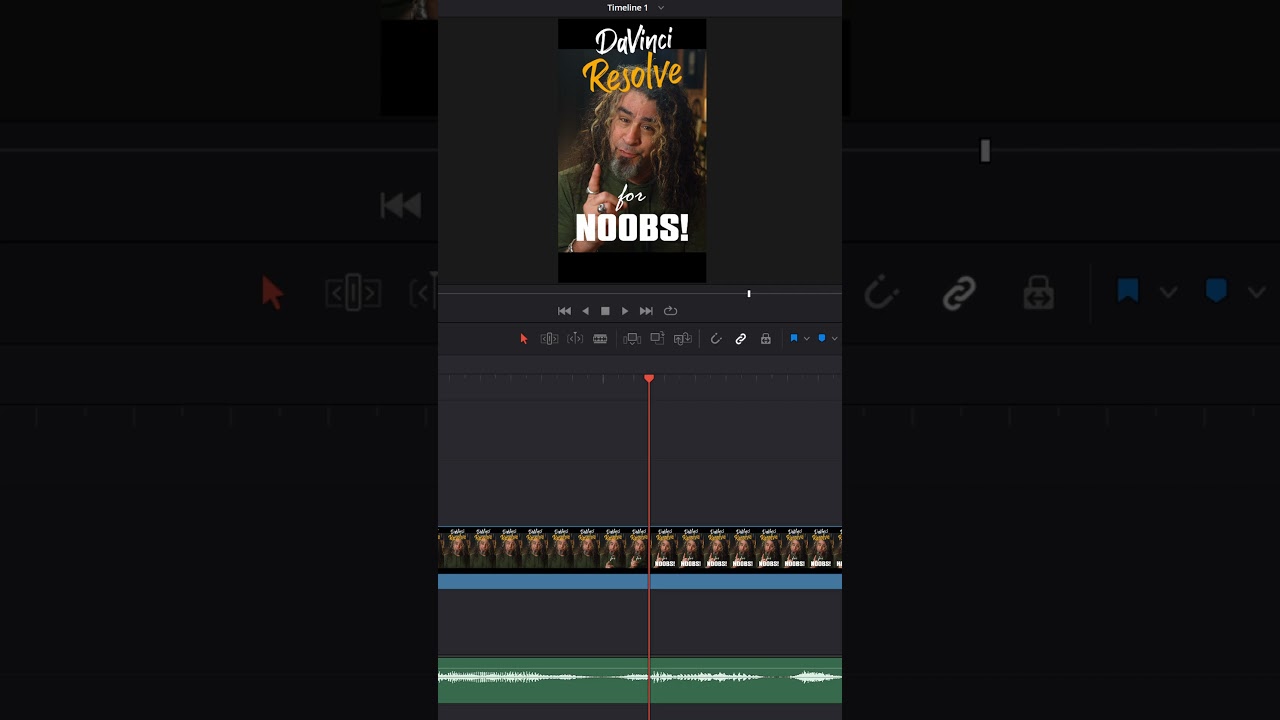
Tại sao tỷ lệ 9:16 là “tiêu chuẩn vàng” cho video trên mạng xã hội?
Tỷ lệ 9:16 (video dọc) là định dạng lấp đầy toàn bộ màn hình điện thoại, giúp tối đa hóa diện tích hiển thị và tập trung sự chú ý của người xem.
Tối ưu hóa trải nghiệm trên di động
Theo thống kê từ các báo cáo Digital 2024, hơn 90% người dùng truy cập mạng xã hội thông qua thiết bị di động. Hành vi cầm điện thoại theo chiều dọc là tự nhiên và thuận tiện nhất. Do đó, tỷ lệ khung hình video 9:16 được sinh ra để phục vụ chính xác hành vi này. Nếu bạn đăng một video 16:9 (ngang) lên Story hoặc TikTok, video sẽ hiển thị rất nhỏ ở giữa màn hình với hai khoảng đen lớn trên dưới, gây cảm giác thiếu chuyên nghiệp và khó xem chi tiết.
Tăng khả năng tương tác và giữ chân người xem
Tại SnapTikTok, qua quá trình phân tích hàng nghìn video viral, chúng tôi nhận thấy video định dạng dọc có tỷ lệ giữ chân người xem (Retention Rate) cao hơn hẳn so với video ngang chưa qua xử lý. Khi video tràn màn hình, người xem ít bị xao nhãng bởi các yếu tố xung quanh (như thanh trạng thái, thông báo). Sự tập trung cao độ này dẫn đến khả năng tương tác (like, comment, share) tốt hơn. Đặc biệt, nếu bạn đang muốn tạo ra các video trending tiktok, việc tuân thủ chuẩn 9:16 là bước đầu tiên bắt buộc.
Yêu cầu bắt buộc từ các nền tảng hàng đầu: TikTok, Reels, Shorts
Các thuật toán của TikTok, Instagram Reels, YouTube Shorts hay Story Facebook đều ưu tiên phân phối nội dung định dạng dọc. Video đúng chuẩn 9:16 sẽ được hệ thống đánh giá là “native content” (nội dung tự nhiên) của nền tảng, từ đó dễ dàng được đề xuất lên xu hướng hơn. Ngược lại, video sai tỷ lệ thường bị bóp tương tác hoặc hiển thị kém hấp dẫn.
5 Cách chỉnh kích thước video 9:16 nhanh chóng và miễn phí
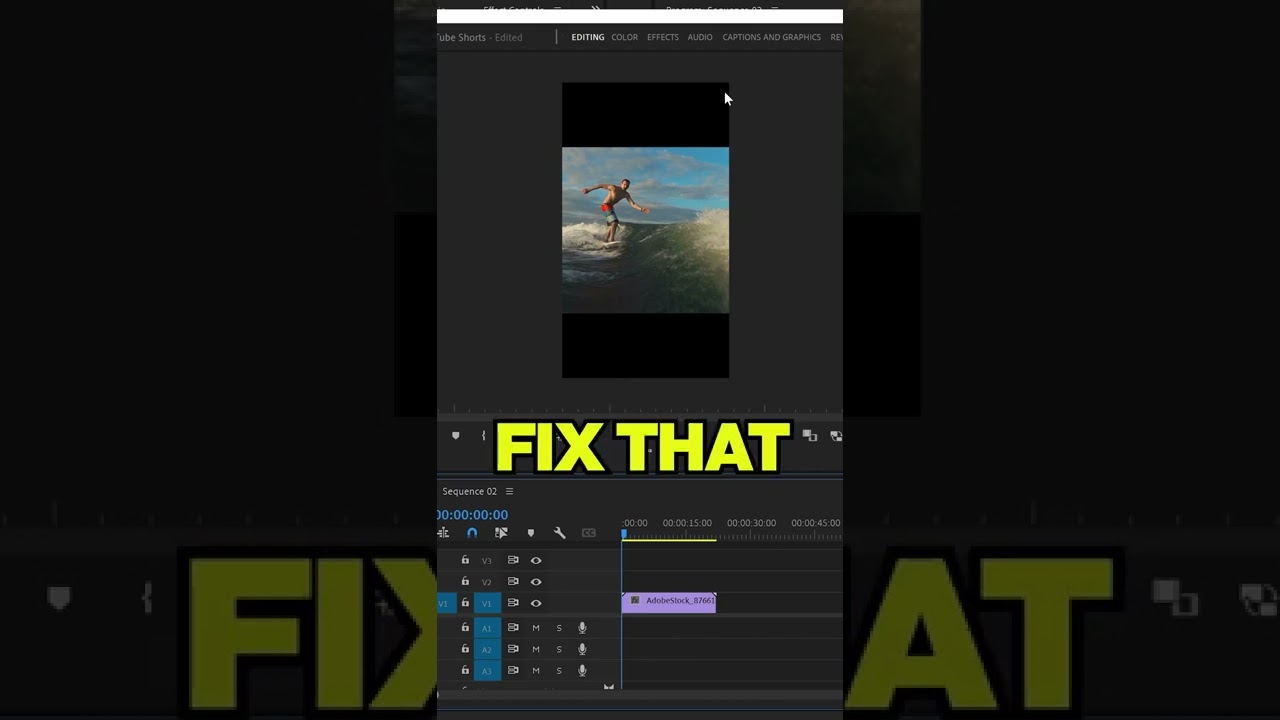
Dưới đây là 5 phương pháp từ cơ bản đến nâng cao giúp bạn chuyển video 16:9 sang 9:16 hoặc bất kỳ tỷ lệ nào về chuẩn dọc một cách dễ dàng.
1. Chỉnh video 9:16 online với công cụ miễn phí (Nhanh và tiện lợi nhất)
Đây là giải pháp dành cho người cần xử lý gấp, không muốn cài đặt phần mềm và thực hiện ngay trên trình duyệt web.
Các công cụ chỉnh video 9:16 online như Canva, Kapwing hay Adobe Express cho phép bạn tải video lên và đổi tỷ lệ chỉ trong vài cú click.
- Bước 1: Truy cập trang web của công cụ (ví dụ: Canva).
- Bước 2: Chọn “Tạo thiết kế mới” và chọn kích thước “TikTok Video” hoặc nhập thủ công 1080×1920 px.
- Bước 3: Tải video gốc của bạn lên và kéo thả vào khung thiết kế.
- Bước 4: Điều chỉnh vị trí video sao cho chủ thể nằm giữa khung hình.
- Bước 5: Xuất video.
Lưu ý: Một số công cụ online có thể giới hạn dung lượng tải lên. Nếu video của bạn quá nặng, hãy tham khảo cách nén dung lượng video không mất nét trước khi upload để tiết kiệm thời gian xử lý.
2. Dùng app CapCut: Cách chỉnh video thành 9:16 trên điện thoại phổ biến nhất
CapCut là “ứng dụng quốc dân” cho các TikToker, cung cấp khả năng thay đổi tỷ lệ khung hình cực kỳ mạnh mẽ và trực quan ngay trên điện thoại.
Đây là app chỉnh video 9:16 được ưa chuộng nhất hiện nay vì tính tiện dụng. Quy trình thực hiện như sau:
- Mở CapCut và chọn “Dự án mới”, thêm video cần chỉnh sửa.
- Trên thanh công cụ bên dưới, lướt sang phải và chọn mục “Tỷ lệ” (Format).
- Chọn biểu tượng 9:16 (có hình logo TikTok).
- Lúc này, video của bạn có thể bị nhỏ hơn khung hình hoặc bị cắt. Sử dụng hai ngón tay để phóng to (zoom) video sao cho lấp đầy khung hình đen, hoặc di chuyển video để lấy đúng phần hình ảnh mong muốn.
- Sau khi căn chỉnh, bạn có thể dùng thêm tính năng chèn sub tự động video có sẵn trên CapCut để video thêm sinh động trước khi xuất file.
3. Chuyển video 16:9 sang 9:16 không bị cắt bằng kỹ thuật nền mờ (Blur Background)
Kỹ thuật này giúp giữ nguyên toàn bộ nội dung của video gốc (thường là 16:9) mà không phải cắt bỏ bất kỳ chi tiết nào, bằng cách thêm phần nền mờ phía sau.
Rất nhiều bạn đặt câu hỏi làm sao để chỉnh video 9:16 không bị cắt khi video gốc chứa thông tin quan trọng ở cả hai bên rìa? Giải pháp chính là Blur Background.
- Cách làm trên CapCut/InShot:
- Chọn tỷ lệ 9:16 như hướng dẫn ở trên.
- Thay vì phóng to video để lấp đầy, bạn giữ nguyên kích thước video gốc ở giữa.
- Tìm mục “Bảng vẽ” (Canvas) -> chọn “Mờ” (Blur).
- Ứng dụng sẽ tự động lấy hình ảnh video làm nền mờ phía sau, tạo cảm giác liền mạch và thẩm mỹ, không để lại hai vạch đen xấu xí.
Đây là phương pháp tối ưu nhất khi bạn thực hiện chuyển video ngang sang dọc cho các dạng nội dung như trailer phim, video reaction hoặc clip ca nhạc mà không muốn mất góc quay rộng.
4. Sử dụng phần mềm chỉnh video 9:16 miễn phí trên máy tính (DaVinci Resolve)
Dành cho những video cần độ phân giải cao và chỉnh sửa chuyên sâu, DaVinci Resolve là phần mềm chỉnh video 9:16 miễn phí mạnh mẽ nhất trên PC.
Nếu bạn thường xuyên tải các source chất lượng cao, ví dụ như tải video youtube 4k về để edit lại (reup hoặc reaction), thì việc dùng điện thoại có thể bị giật lag. Hãy dùng máy tính:
- Mở DaVinci Resolve, tạo Project mới.
- Vào
File->Project Settings. - Tại mục
Master Settings, đổiTimeline ResolutionthànhCustom. - Nhập thông số: 1080 cho chiều rộng và 1920 cho chiều cao.
- Kéo thả video vào timeline và sử dụng công cụ
Inspector->Zoomđể điều chỉnh khung hình.
5. Kỹ thuật Reframing: Điều chỉnh khung hình theo chuyển động của chủ thể
Reframing là kỹ thuật nâng cao, cho phép khung hình 9:16 tự động “chạy” theo chủ thể đang di chuyển trong video gốc 16:9.
Thay vì cắt cố định một vị trí (khiến chủ thể có lúc bị lọt ra ngoài khung hình), Reframing giúp camera ảo luôn bám sát hành động.
- Trên Premiere Pro: Sử dụng tính năng “Auto Reframe”. AI sẽ tự động phân tích và giữ chủ thể ở giữa khung 9:16.
- Trên CapCut: Bạn phải làm thủ công bằng cách sử dụng Keyframe (sẽ hướng dẫn chi tiết ở phần dưới).
Mẹo thực chiến: Làm sao để chỉnh video 9:16 không bị cắt mất nội dung quan trọng?
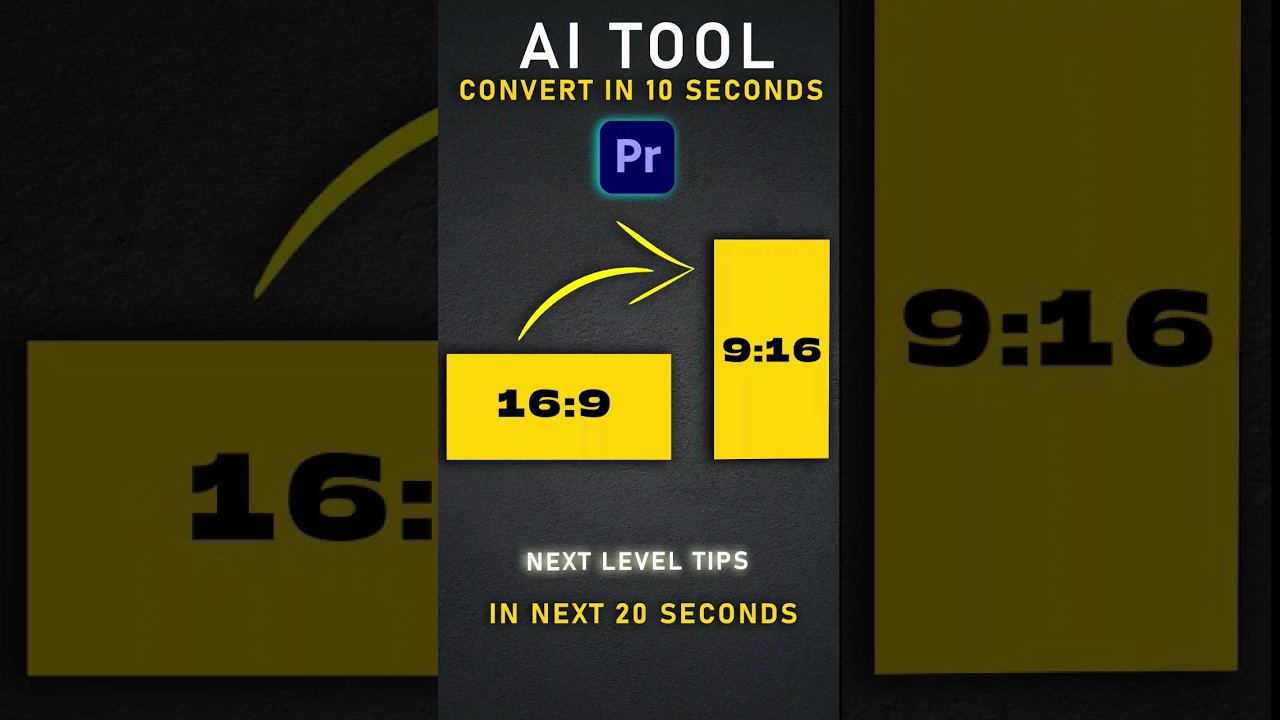
Là những người làm nội dung lâu năm, chúng tôi hiểu nỗi đau khi “đầu xuôi đuôi lọt” – video resize xong thì mất luôn phần text hoặc mặt nhân vật. Dưới đây là các mẹo thực chiến:
Luôn đặt chủ thể chính ở trung tâm khung hình khi quay
Phòng bệnh hơn chữa bệnh. Nếu bạn xác định sẽ đăng đa nền tảng (cả YouTube và TikTok), hãy bật chế độ lưới (Grid) trên camera và luôn giữ chủ thể ở vùng trung tâm (Safe Zone). Vùng an toàn này thường chiếm khoảng 30-40% chiều rộng ở giữa khung hình 16:9. Việc này cực kỳ quan trọng nếu bạn đang có kế hoạch xây dựng kênh tiktok 2025 một cách chuyên nghiệp ngay từ khâu sản xuất.
Sử dụng tính năng “Keyframe” để di chuyển khung hình theo hành động
Khi cách đổi tỷ lệ khung hình video sang dọc, vùng hiển thị bị hẹp lại. Nếu nhân vật đi từ trái sang phải, hãy dùng Keyframe:
- Tại điểm bắt đầu hành động: Đặt 1 Keyframe, kéo video để nhân vật ở giữa.
- Tại điểm kết thúc hành động: Đặt 1 Keyframe khác, kéo video sang vị trí mới của nhân vật.
Phần mềm sẽ tự động tạo chuyển động mượt mà giữa 2 điểm này.
Kỹ thuật chia đôi màn hình (Split Screen) sáng tạo
Nếu video gốc có 2 nhân vật đang đối thoại ở 2 góc xa nhau, việc crop 9:16 sẽ làm mất 1 người. Giải pháp là nhân đôi layer video:
- Layer 1: Cắt lấy nhân vật A, đặt ở nửa trên.
- Layer 2: Cắt lấy nhân vật B, đặt ở nửa dưới.
Cách này rất phổ biến trong các video phỏng vấn hoặc podcast.
Nếu bạn đang lấy nguồn video từ TikTok để edit lại theo phong cách này, đừng quên sử dụng công cụ xóa logo tiktok trong video lách bản quyền của SnapTikTok để có source sạch, không bị dính ID người khác, giúp video trông chuyên nghiệp hơn.
Bảng so sánh các phương pháp chỉnh sửa video sang tỷ lệ 9:16
Để giúp bạn dễ dàng lựa chọn công cụ chỉnh sửa video phù hợp, hãy tham khảo bảng so sánh dưới đây:
| Tiêu chí | Chỉnh sửa Online (Canva, v.v.) | App Điện thoại (CapCut, InShot) | Phần mềm Máy tính (DaVinci, Premiere) |
|---|---|---|---|
| Nền tảng | Trình duyệt web | iOS, Android | Windows, macOS |
| Tốc độ | Rất nhanh | Nhanh | Trung bình (cần render) |
| Tính năng | Cơ bản, đủ dùng | Đa dạng, nhiều hiệu ứng trend | Chuyên nghiệp, phức tạp |
| Phù hợp với | Người cần xử lý gấp, máy yếu | Hầu hết người dùng, TikToker | Editor chuyên nghiệp, video 4K |
| Ưu điểm | Không cần cài đặt, miễn phí | Tiện lợi, có sẵn kho nhạc/mẫu | Tùy biến không giới hạn, chất lượng cao nhất |
| Nhược điểm | Phụ thuộc Internet, giới hạn size | Giới hạn ở màn hình nhỏ, khó chỉnh chi tiết | Yêu cầu học, cấu hình máy mạnh |
Cảnh báo rủi ro: Những lỗi cần tránh khi đổi tỷ lệ khung hình video
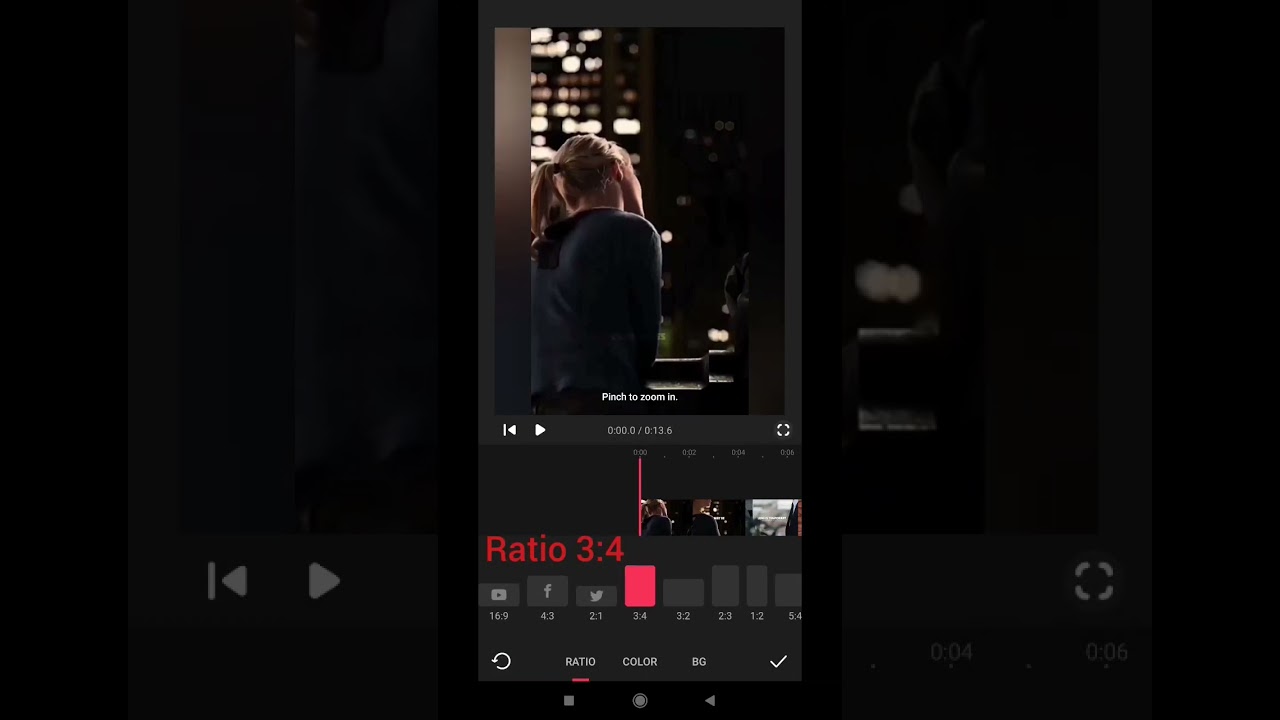
Trong quá trình hỗ trợ cộng đồng làm làm affiliate tiktok shop, chúng tôi thấy nhiều bạn mắc những lỗi cơ bản khiến video bị đánh giá thấp, ảnh hưởng trực tiếp đến doanh thu:
Kéo giãn video gây méo hình, biến dạng
Tuyệt đối không bao giờ chọn tùy chọn “Stretch to fit” (Kéo giãn cho vừa) khi chuyển từ 16:9 sang 9:16. Hình ảnh sẽ bị bóp méo, người sẽ bị dài ngoằng, trông rất thiếu thẩm mỹ và nghiệp dư. Hãy luôn chọn “Scale to fit” (Phóng to cho vừa) hoặc dùng nền mờ.
Cắt video cẩu thả làm mất thông điệp chính
Nhiều bạn dùng tính năng Auto-crop nhưng không kiểm tra lại. Kết quả là text hiển thị trên video gốc bị cắt mất một nửa, hoặc sản phẩm đang review bị che khuất. Hãy luôn xem trước (Preview) toàn bộ video sau khi resize.
Lạm dụng nền màu đơn sắc gây nhàm chán
Khi dùng kỹ thuật thu nhỏ video 16:9 đặt giữa nền 9:16, tránh để nền đen hoặc trắng đơn điệu quá nhiều (trừ khi có ý đồ nghệ thuật). Hãy dùng nền mờ (Blur) từ chính video đó hoặc chèn thêm text tiêu đề, sticker vào khoảng trống để tận dụng không gian, giữ chân người xem.
Kết luận
Việc chuyển đổi và resize video 9:16 giờ đây không còn là rào cản kỹ thuật phức tạp. Chỉ với vài thao tác đơn giản trên các công cụ online hoặc ứng dụng điện thoại miễn phí như CapCut, bạn đã có thể tạo ra những video dọc chuyên nghiệp, chuẩn hóa kích thước cho mọi nền tảng. Dù bạn chọn cách dùng app, phần mềm máy tính hay chỉnh online, cốt lõi vẫn là đảm bảo nội dung chính được hiển thị rõ ràng và hấp dẫn nhất.
Đừng quên, nếu bạn cần tải video nguồn chất lượng cao từ TikTok mà không dính logo để phục vụ cho việc chỉnh sửa, sáng tạo nội dung, SnapTikTok luôn sẵn sàng hỗ trợ bạn hoàn toàn miễn phí tại website Snaptiktok.net.
Bạn đã chọn được phương pháp phù hợp nhất chưa? Hãy bắt tay vào thực hiện ngay và để lại bình luận bên dưới nếu có bất kỳ thắc mắc nào nhé!
Lưu ý: Thông tin trong bài viết này chỉ mang tính chất tham khảo. Để có lời khuyên tốt nhất, vui lòng liên hệ trực tiếp với chúng tôi để được tư vấn cụ thể dựa trên nhu cầu thực tế của bạn.