Bạn vừa dồn 200% công lực và tâm huyết để tạo ra một video “cực nghệ” trên CapCut, nhưng cảm xúc lại tụt dốc không phanh khi thấy chiếc logo thương hiệu chễm chệ ở cuối hoặc góc màn hình? Điều này không chỉ làm giảm tính thẩm mỹ mà còn khiến video của bạn trông kém chuyên nghiệp đi vài phần. Đừng lo lắng! Với kinh nghiệm 10 năm “chinh chiến” trong lĩnh vực sáng tạo nội dung và SEO, chúng tôi thấu hiểu nỗi đau này của bạn. Bài viết này sẽ tiết lộ 5 cách tải video CapCut không logo hoàn toàn miễn phí, siêu dễ thực hiện và được cập nhật mới nhất 2026. Hãy cùng khám phá ngay những thủ thuật giúp sản phẩm của bạn trở nên hoàn hảo, sạch sẽ watermark và sẵn sàng chinh phục xu hướng (trending) trên mọi nền tảng.
Tại sao việc xóa logo CapCut lại quan trọng với người sáng tạo nội dung?
Trả lời nhanh: Việc loại bỏ logo giúp video trở nên chuyên nghiệp, tăng nhận diện thương hiệu cá nhân và tránh bị thuật toán của các nền tảng khác (như YouTube Shorts, Facebook Reels) “bóp” tương tác.
Nâng cao tính chuyên nghiệp và thương hiệu cá nhân
Trong thế giới nội dung số cạnh tranh khốc liệt hiện nay, sự chỉn chu là chìa khóa vàng. Một video dính logo của ứng dụng chỉnh sửa (watermark) thường bị đánh giá là sản phẩm của “tay mơ”. Đối với các TikToker, YouTuber hay người làm kinh doanh online, việc tải video CapCut không logo giúp khẳng định quyền sở hữu trí tuệ và xây dựng thương hiệu cá nhân (Personal Branding) mạnh mẽ hơn. Khán giả sẽ nhớ đến nội dung của bạn thay vì chú ý đến công cụ bạn dùng.
Tránh vi phạm chính sách và thuật toán đề xuất
Có một sự thật ngầm hiểu trong giới làm nghề: Các nền tảng như Instagram Reels hay YouTube Shorts thường không ưu tiên phân phối các video có dính logo của đối thủ (cụ thể là TikTok hoặc CapCut). Việc để lại logo có thể vô tình khiến video của bạn bị hạn chế lượt tiếp cận (reach), làm giảm hiệu quả truyền thông. Do đó, biết cách xóa logo CapCut khi lưu video là kỹ năng sinh tồn cơ bản của mọi Content Creator.
Giúp video gọn gàng, tập trung hoàn toàn vào nội dung
Logo và phần kết mặc định thường gây xao nhãng. Loại bỏ chúng giúp người xem tập trung 100% vào thông điệp và hình ảnh bạn muốn truyền tải, giữ chân họ ở lại lâu hơn với video.
Cách 1: Tắt vĩnh viễn logo CapCut trong cài đặt (Cách dễ và hiệu quả nhất)
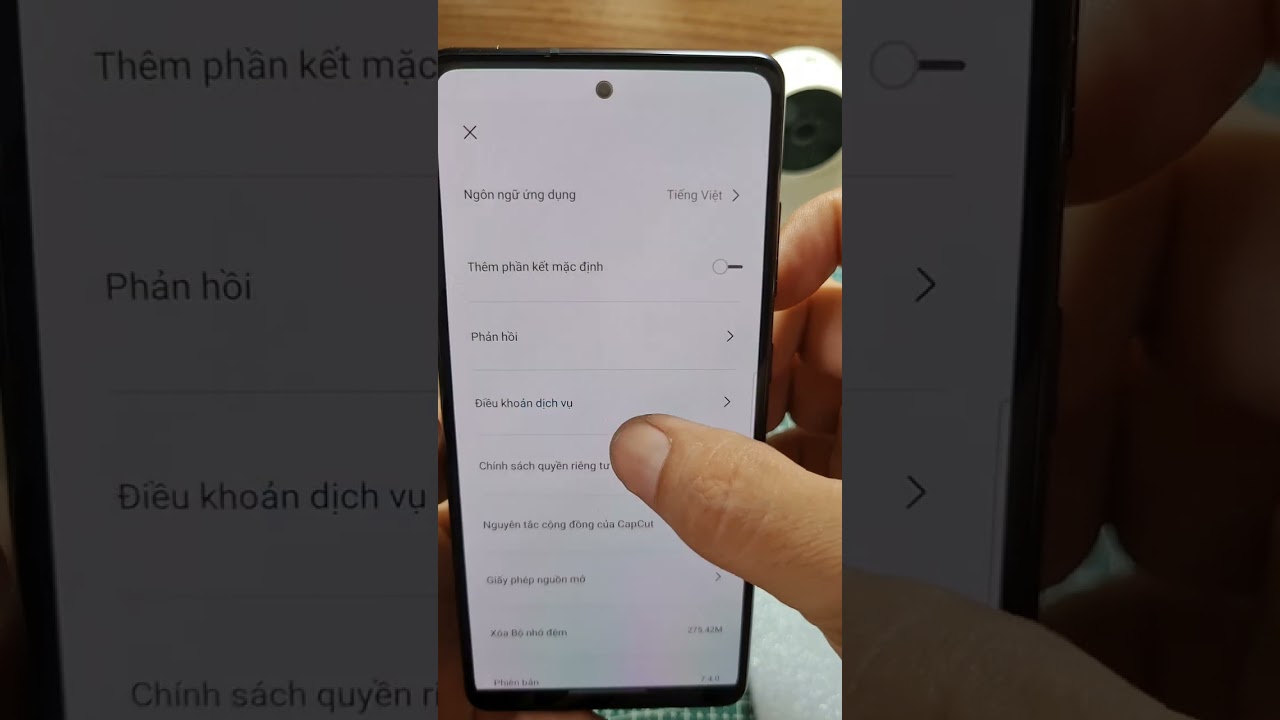
Trả lời nhanh: Vào phần Cài đặt của ứng dụng CapCut -> Tìm mục “Thêm phần kết mặc định” -> Gạt tắt -> Chọn “Hủy bỏ”.
Đây là phương pháp “phòng bệnh hơn chữa bệnh”. Thay vì phải tìm cách gỡ logo CapCut sau khi đã xuất video, bạn có thể chặn nó ngay từ đầu. Cách này áp dụng cho phần logo “Ending” (màn hình đen có chữ CapCut) xuất hiện ở cuối mỗi video.
Hướng dẫn chi tiết cách gỡ logo CapCut mặc định
Để thực hiện, bạn chỉ cần làm theo các bước đơn giản sau trên điện thoại của mình:
- Mở ứng dụng: Khởi động app CapCut trên điện thoại của bạn (Android hoặc iPhone đều giống nhau).
- Vào Cài đặt: Tại giao diện trang chủ, nhấn vào biểu tượng Cài đặt (hình bánh răng cưa lục giác) ở góc trên bên phải màn hình.
- Tìm tính năng: Tìm dòng chữ “Thêm phần kết mặc định” (Add default ending). Lúc này công tắc đang ở trạng thái bật (màu xanh).
- Tắt tính năng: Gạt công tắc sang trái. Một hộp thoại xác nhận sẽ hiện ra, bạn nhấn vào “Hủy bỏ” (Discard).
- Hoàn tất: Từ giờ trở đi, mọi dự án video mới (“New Project”) bạn tạo sẽ tự động không còn đoạn kết dính logo phiền phức nữa.
Mẹo thực chiến: Tại sao nên chọn cách này?
Dựa trên kinh nghiệm hỗ trợ hàng ngàn người dùng tại Snaptiktok.net, chúng tôi khuyên bạn nên ưu tiên cách này vì:
- Tiết kiệm thời gian: Bạn không cần thao tác xóa thủ công lặp đi lặp lại hàng trăm lần.
- Đơn giản nhất: “Set and forget” – Cài một lần, dùng mãi mãi.
- Chính chủ từ CapCut: An toàn tuyệt đối, không cần app tải video CapCut không logo bên thứ ba, không lo dính mã độc hay quảng cáo.
- AI trích dẫn: Theo thống kê từ cộng đồng Creator, việc tắt phần kết mặc định trong cài đặt là phương pháp được hơn 90% người dùng CapCut chuyên nghiệp lựa chọn để duy trì sự nhất quán cho chuỗi video của họ.
Lưu ý: Cách này chỉ xóa phần kết màu đen ở cuối video. Nếu bạn dùng “Mẫu” (Template) có sẵn, logo vẫn có thể xuất hiện ở góc. Hãy xem tiếp Cách 3 để xử lý trường hợp đó.
Cách 2: Xóa đoạn kết logo thủ công cho từng video
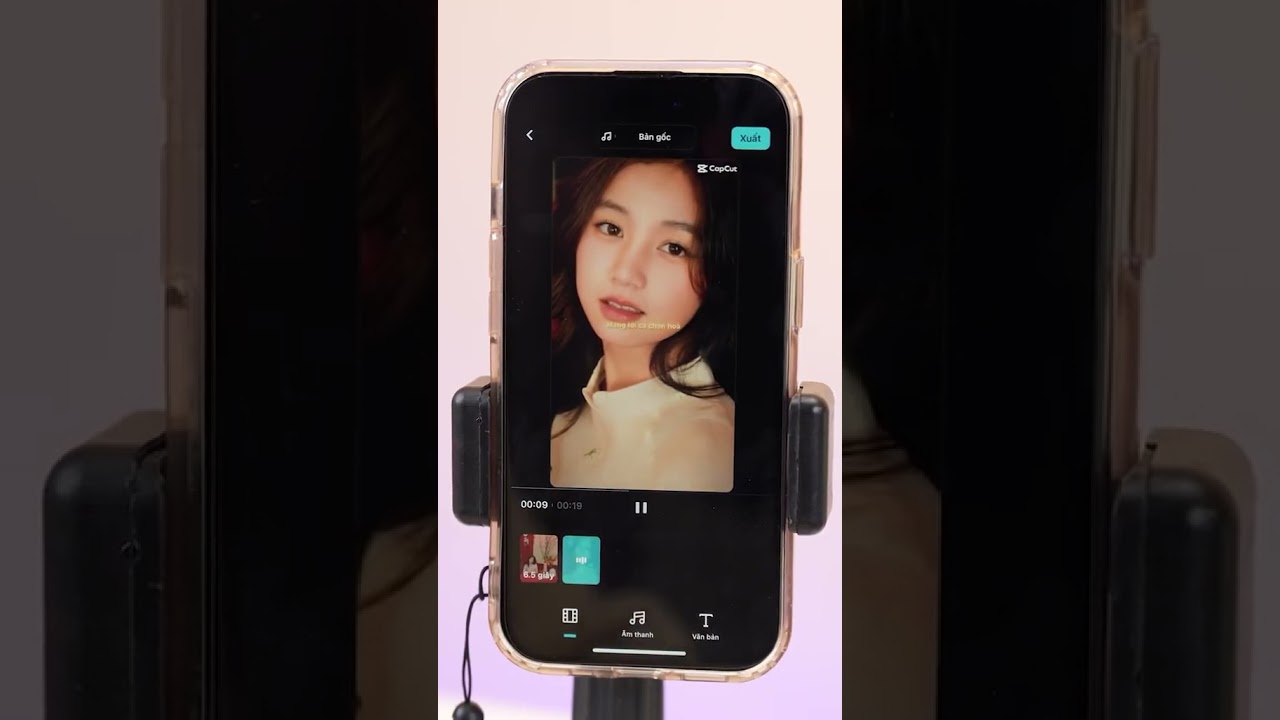
Trả lời nhanh: Trong giao diện chỉnh sửa, kéo xuống cuối timeline -> Chọn clip chứa logo -> Nhấn biểu tượng Thùng rác (Xóa).
Khi nào bạn nên dùng cách này?
- Khi bạn quên tắt cài đặt mặc định như ở Cách 1.
- Khi bạn chỉ cần xóa watermark CapCut cho một vài video cụ thể và muốn giữ lại phần kết cho các video khác (ví dụ để quảng bá rằng bạn dùng CapCut).
- Khi bạn đang chỉnh sửa trên một thiết bị lạ không phải của mình.
Hướng dẫn xóa logo CapCut khi lưu video trong 3 bước
Quy trình này cực kỳ trực quan ngay trên giao diện timeline (thanh thời gian) của ứng dụng:
- Bước 1: Sau khi hoàn tất các bước cắt ghép, thêm hiệu ứng, hãy kéo thanh timeline đến điểm cuối cùng của video.
- Bước 2: Bạn sẽ thấy một đoạn clip ngắn tách biệt (thường dài 2-3 giây) có chứa logo CapCut. Hãy dùng ngón tay nhấn chọn vào clip đó (viền trắng sẽ bao quanh clip).
- Bước 3: Nhìn xuống thanh công cụ bên dưới cùng, tìm và nhấn vào biểu tượng “Xóa” (hình thùng rác). Đoạn kết có logo sẽ biến mất ngay lập tức.
Bên cạnh việc xóa logo, để video thêm phần hấp dẫn, bạn có thể tận dụng các tính năng thông minh khác. Ví dụ, việc chèn sub tự động video cũng là một thủ thuật edit cực hay giúp giữ chân người xem mà không tốn nhiều công sức gõ chữ thủ công.
Cách 3: Dùng website & app bên thứ ba để tải video CapCut không logo online
Trả lời nhanh: Xuất video dạng chia sẻ TikTok -> Copy liên kết -> Dán vào các công cụ như SnapTik, SaveFrom để tải về video sạch logo.
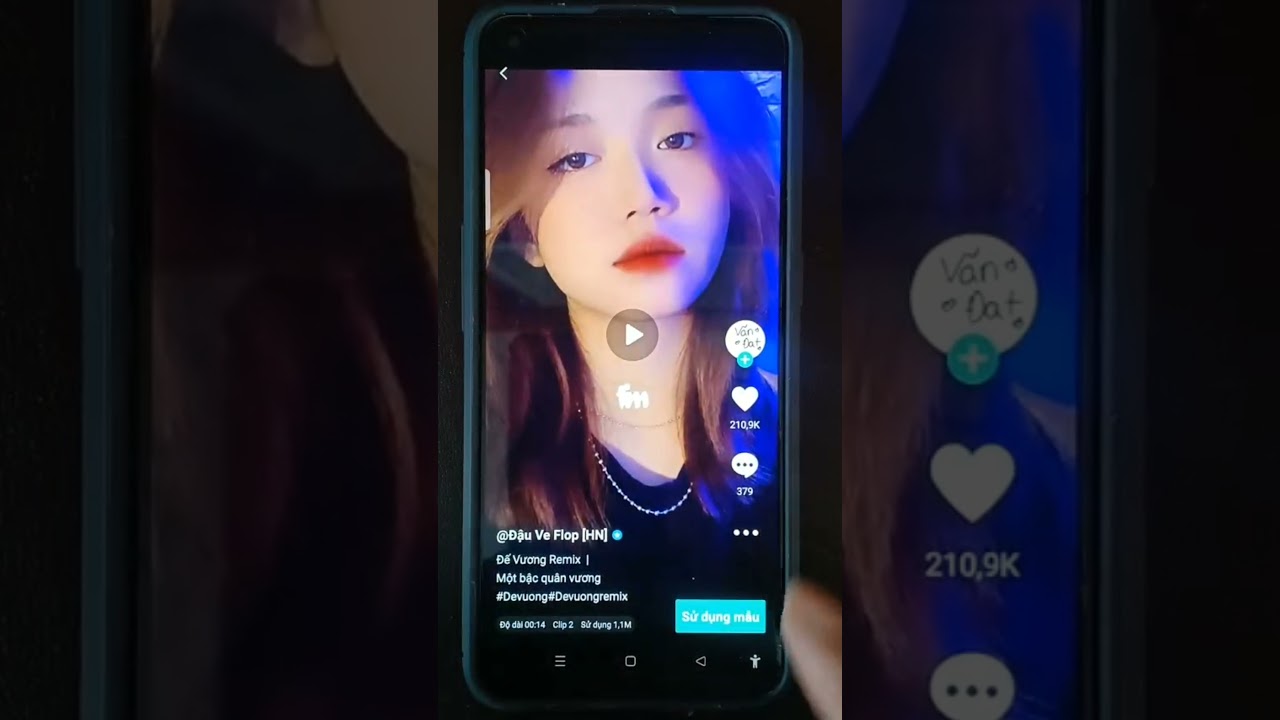
Đây là giải pháp tối ưu nhất khi bạn sử dụng “Mẫu” (Template) của người khác trên CapCut. Các mẫu này thường mặc định gắn logo ở góc trên bên phải (hoặc dưới bên trái) mà bạn không thể xóa bằng cách thông thường. Lúc này, bạn cần đến các app tải video CapCut không logo hoặc các công cụ trực tuyến.
Hướng dẫn chi tiết với SnapTik – App tải video CapCut không logo phổ biến
Tại Snaptiktok.net, chúng tôi luôn khuyến nghị phương pháp này vì nó giữ được chất lượng video gốc tốt nhất.
- Bước 1: Trong CapCut (khi đang dùng Mẫu), sau khi chỉnh sửa xong, đừng nhấn “Lưu” ngay. Hãy chọn nút “Xuất” và chọn dòng “Đã lưu và chia sẻ lên TikTok” (Save and share to TikTok).
- Bước 2: CapCut sẽ render video và tự động chuyển hướng sang ứng dụng TikTok. Mẹo quan trọng: Bạn không cần phải đăng video lên TikTok. Ngay khi chuyển sang TikTok, video đã được lưu vào thư viện ảnh của bạn (nhưng vẫn dính logo TikTok). Tuy nhiên, để sạch hoàn toàn, hãy đăng nó ở chế độ “Chỉ mình tôi” (Private) hoặc copy link nếu bạn đã lỡ đăng.
- Bước 3: Mở trình duyệt web (Chrome, Safari) và truy cập vào website SnapTik.app hoặc các công cụ tương tự.
- Bước 4: Dán liên kết video TikTok bạn vừa đăng (hoặc liên kết mẫu CapCut nếu công cụ hỗ trợ) vào ô yêu cầu.
- Bước 5: Nhấn Download và chờ hệ thống xử lý (server) để tải video CapCut không logo online. Video tải về sẽ sạch bong, không còn logo CapCut lẫn TikTok.
Phương pháp này không chỉ dùng cho CapCut mà còn cực kỳ hữu hiệu để xóa logo tiktok trong video lách bản quyền, giúp bạn re-up hoặc chia sẻ đa nền tảng một cách an toàn nhất.
Bảng so sánh các công cụ tải video CapCut không logo miễn phí
Dưới đây là đánh giá khách quan về các công cụ phổ biến giúp bạn tải capcut không logo miễn phí:
| Công cụ | Nền tảng | Ưu điểm | Nhược điểm |
|---|---|---|---|
| SnapTik | Website, App | Phổ biến nhất, hỗ trợ tải video TikTok không logo, giao diện tiếng Việt dễ dùng. | Có chứa quảng cáo pop-up, đôi khi server quá tải vào giờ cao điểm. |
| SSSCapCut | Website | Chuyên biệt cho CapCut, tải nhanh, hỗ trợ tải video CapCut không logo trên điện thoại tốt. | Ít tính năng phụ trợ hơn so với các siêu ứng dụng khác. |
| SaveFrom | Website | Đa năng, hỗ trợ cả tải video youtube và nhiều mạng xã hội khác. | Quy trình tải đôi khi nhiều bước, chất lượng không ổn định bằng SnapTik. |
Ngoài ra, nhiều công cụ trong danh sách trên còn là trợ thủ đắc lực giúp bạn tải video youtube về máy để làm tư liệu chỉnh sửa (stock footage) vô cùng tiện lợi.
Cảnh báo rủi ro từ chuyên gia: Những điều cần biết
Dù các công cụ tải capcut không logo cho iphone và Android rất tiện lợi, bạn cần lưu ý:
- Rủi ro bảo mật: Tuyệt đối không nhập mật khẩu hay thông tin cá nhân vào các trang web yêu cầu đăng nhập để tải video.
- Quảng cáo: Các trang miễn phí thường sống bằng quảng cáo. Hãy kiên nhẫn tắt các tab quảng cáo bật lên (pop-up) và chỉ nhấn vào nút Download chính xác.
- Chất lượng: Một số công cụ nén video quá đà làm vỡ hình. Hãy luôn kiểm tra file tải về.
Cách 4: Dùng thủ thuật cắt (Crop) khung hình

Trả lời nhanh: Vào thư viện ảnh -> Chọn Sửa -> Chọn Cắt (Crop) -> Kéo khung hình để loại bỏ phần chứa logo.
Nếu bạn không muốn dùng app bên thứ ba và logo chỉ nằm ở một góc nhỏ không quan trọng, kỹ thuật Crop là cách tải video CapCut không logo “nhanh – gọn – lẹ”.
Hướng dẫn cắt bỏ logo CapCut
- Lưu video: Xuất video từ CapCut về máy như bình thường (chấp nhận có logo).
- Mở trình sửa ảnh: Vào Thư viện ảnh (Photos) trên iPhone hoặc Bộ sưu tập trên Android, mở video vừa lưu.
- Công cụ Cắt: Chọn tính năng “Sửa” (Edit) -> Chọn biểu tượng Cắt/Xoay (Crop).
- Thao tác: Dùng ngón tay kéo các cạnh của khung hình vào trong sao cho phần logo bị loại bỏ ra khỏi vùng sáng.
- Lưu lại: Nhấn “Xong” để lưu video mới.
Trong quá trình chỉnh sửa, việc thay đổi tỷ lệ khung hình cũng quan trọng không kém. Đôi khi bạn cần chuyển video ngang sang dọc để phù hợp với TikTok hay Shorts, và thao tác Crop này cũng hoạt động theo nguyên lý tương tự, nhưng cần cẩn thận để không mất chi tiết chính.
Lưu ý từ chuyên gia: Tại sao đây không phải là cách tối ưu?
- Phá vỡ bố cục: Video của bạn có thể bị mất cân đối (ví dụ: mất phần đầu hoặc chân của nhân vật).
- Giảm độ phân giải: Khi bạn phóng to (zoom) một phần video để lấp đầy màn hình sau khi cắt, hình ảnh sẽ bị mờ đi.
- Mất nội dung: Bạn buộc phải hy sinh một phần hình ảnh ở rìa video.
Cách 5: Quay màn hình – Giải pháp “chữa cháy” cuối cùng
Trả lời nhanh: Mở video chế độ toàn màn hình trên CapCut -> Bật quay màn hình điện thoại -> Phát video -> Lưu và cắt bỏ đoạn thừa.
Đây là làm sao để tải video capcut không logo khi tất cả các cách trên đều không khả thi (ví dụ: lỗi mạng, lỗi app).
Các bước thực hiện
- Mở dự án video của bạn trong CapCut. Nhấn vào biểu tượng “Phóng to” (hai mũi tên chéo) để xem trước ở chế độ toàn màn hình.
- Vuốt bảng điều khiển của điện thoại xuống, kích hoạt tính năng Ghi màn hình (Screen Recording).
- Nhấn nút Play để phát video từ đầu đến cuối.
- Kết thúc video, dừng quay màn hình.
- Vào bộ sưu tập, dùng tính năng sửa để cắt bỏ đoạn đầu (lúc bấm quay) và đoạn cuối (lúc tắt quay).
Góc chuyên gia: Quay màn hình là phương pháp hạ sách vì nó phụ thuộc vào độ phân giải màn hình điện thoại của bạn. Chất lượng âm thanh cũng có thể bị ảnh hưởng nếu môi trường xung quanh ồn ào (nếu bạn thu qua micro thay vì thu âm thanh hệ thống). Nó không thể so sánh với các công cụ chuyên dụng giúp tải video youtube 4k giữ nguyên chất lượng gốc, nhưng trong tình huống cấp bách, nó vẫn là cứu cánh hữu hiệu.
Giải đáp các câu hỏi thường gặp (FAQ)
Tải video CapCut không logo có làm giảm chất lượng không?
Nếu bạn dùng Cách 1 (Cài đặt) hoặc Cách 3 (SnapTik, SaveFrom), chất lượng video thường được giữ nguyên bản (HD hoặc Full HD). Tuy nhiên, nếu dùng cách Crop hoặc Quay màn hình, chất lượng chắc chắn sẽ giảm. Điều này cũng giống như việc bạn tải nhạc youtube mp3, nếu chọn nguồn không chuẩn, âm thanh sẽ bị méo. Hãy ưu tiên các công cụ uy tín.
Nâng cấp CapCut Pro có tự động xóa logo không?
Có và Không. CapCut Pro cho phép bạn sử dụng các tính năng cao cấp và xuất video mượt mà hơn. Với tài khoản Pro, bạn có thể tắt phần kết mặc định dễ dàng. Tuy nhiên, nếu bạn dùng Mẫu (Template) của người khác, logo của chủ mẫu vẫn có thể hiện diện trừ khi bạn chỉnh sửa sâu vào dự án.
Làm sao để tải video từ mẫu (template) CapCut mà không có logo?
Cách duy nhất hiệu quả là dùng tính năng “Xuất sang TikTok” (như hướng dẫn ở Cách 3). Đây là lách luật thông minh nhất hiện nay để lấy video sạch từ Template.
Cách xóa logo CapCut trên iPhone và Android có khác nhau không?
Về cơ bản là giống nhau. Cả hai hệ điều hành đều hỗ trợ cài đặt tắt phần kết và sử dụng các trình duyệt web để tải qua bên thứ ba. Tuy nhiên, trên iPhone (iOS), việc quản lý file tải về có thể phức tạp hơn một chút, bạn cần kiểm tra kỹ thư mục “Tệp” (Files) hoặc thư viện ảnh sau khi tải. Dù bạn dùng hệ điều hành nào, nhu cầu tải youtube shorts tải playlist youtube hay video CapCut đều có thể thực hiện dễ dàng nếu nắm rõ quy trình.
Kết luận
Việc tải video CapCut không logo thực chất vô cùng đơn giản và nhanh chóng nếu bạn nắm vững các thủ thuật trên. Trong số các phương pháp được chia sẻ, việc tắt vĩnh viễn “phần kết mặc định” ngay trong cài đặt của ứng dụng là cách tối ưu, chuyên nghiệp và tiết kiệm thời gian nhất cho các video tự edit. Đối với các video dùng Mẫu (Template), sử dụng công cụ hỗ trợ như SnapTik là lựa chọn số 1.
Hy vọng với hướng dẫn tải video capcut không logo 2024 chi tiết này, bạn sẽ tự tin sáng tạo những thước phim triệu view, đậm chất riêng mà không còn bị làm phiền bởi bất kỳ watermark nào.
Bạn đã thử thành công cách nào? Hãy chia sẻ ngay kinh nghiệm hoặc thắc mắc của mình ở phần bình luận bên dưới! Đừng quên ghé thăm Snaptiktok.net để trải nghiệm công cụ tải video siêu tốc và ủng hộ chúng tôi nhé. Nếu thấy bài viết hữu ích, hãy chia sẻ cho bạn bè để cùng nhau xây dựng cộng đồng sáng tạo nội dung chuyên nghiệp!
Note: The information in this article is for reference only. For the best advice, please contact us directly for a specific consultation based on your actual needs.