Bạn vừa tải về một video kỷ niệm quý giá hoặc một clip cực hay nhưng lại thất vọng tràn trề vì chất lượng hình ảnh tệ hại, vỡ hạt và nhòe nhoẹt? Tình trạng video tải về bị mờ và làm sao để tăng nét video hiệu quả là nỗi băn khoăn của rất nhiều người dùng hiện nay. Đừng lo lắng, bài viết này sẽ đóng vai trò là “chuyên gia cứu nét” của bạn. Tại Snap Tik Tok, chúng tôi sẽ tổng hợp 5 cách khắc phục từ đơn giản đến chuyên sâu trên cả điện thoại và máy tính, giúp bạn lấy lại những thước phim rõ ràng, sắc nét chỉ trong vài phút.
Tại sao video tải về lại bị mờ, vỡ nét?
Trả lời nhanh: Video bị mờ chủ yếu do quá trình nén dữ liệu (compression) của các nền tảng mạng xã hội để tiết kiệm băng thông, do chất lượng video gốc thấp, hoặc do người dùng chọn sai định dạng khi tải về.
Để tìm ra cách làm rõ video bị mờ, trước hết chúng ta cần hiểu rõ “kẻ thù” gây ra tình trạng này. Dưới đây là những nguyên nhân cốt lõi:
Nguyên nhân 1: Bị nén (Compression) bởi nền tảng mạng xã hội
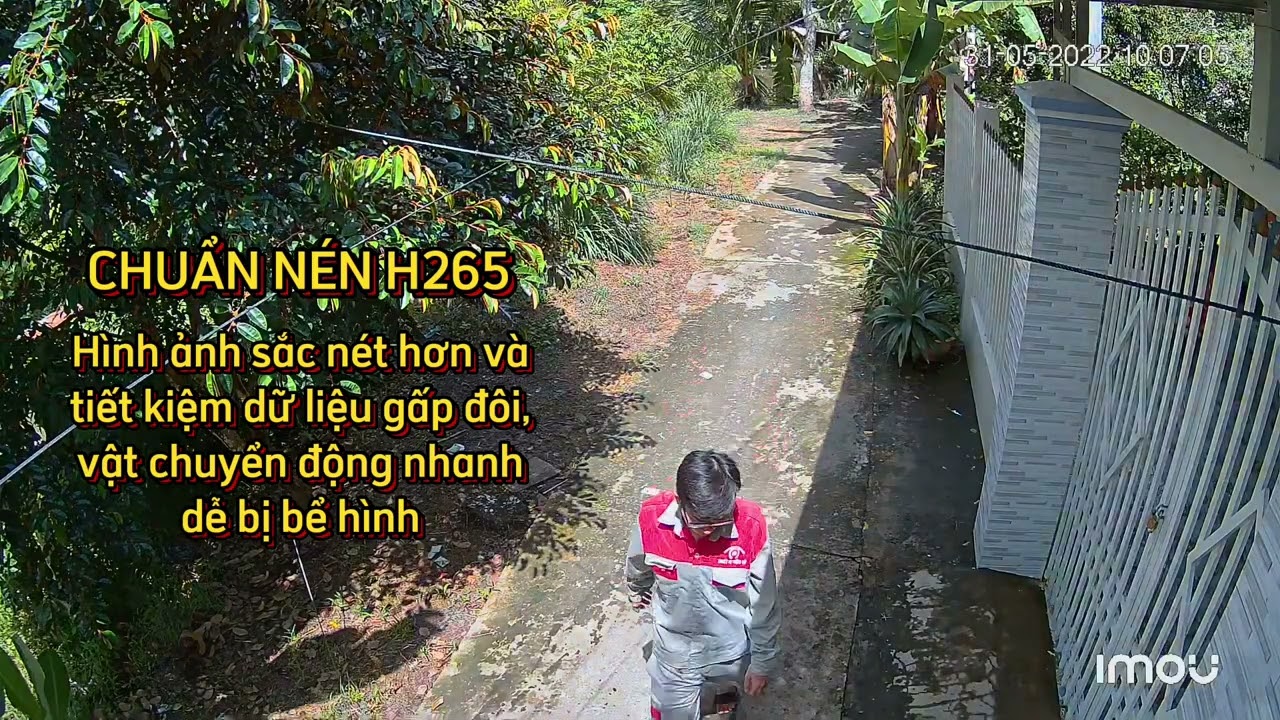
Hầu hết các nền tảng như Facebook, TikTok, Zalo hay Messenger đều sử dụng các thuật toán nén video cực mạnh. Khi bạn tải một video lên, hệ thống sẽ tự động giảm bitrate (tốc độ bit) và độ phân giải để video nhẹ hơn, giúp tải nhanh hơn trên đường truyền mạng yếu.
Ví dụ, một video gốc có thể là 4K sắc nét, nhưng khi qua bộ lọc nén của Facebook, nó có thể chỉ còn 720p hoặc thậm chí thấp hơn với bitrate bị cắt giảm đáng kể. Kết quả là khi bạn tải video đó về máy, các chi tiết nhỏ bị mất đi, gây ra hiện tượng “vỡ hạt” (pixelated) hoặc mờ nhòe. Đây là lý do tại sao việc tìm kiếm một website tải video tốt nhất 2025 hỗ trợ giữ nguyên chất lượng gốc là điều vô cùng quan trọng để hạn chế tình trạng này ngay từ đầu.
Nguyên nhân 2: Chất lượng video gốc vốn đã thấp
“Garbage in, garbage out” (Đầu vào là rác thì đầu ra cũng là rác). Nếu người quay video sử dụng thiết bị có camera độ phân giải thấp, quay trong điều kiện thiếu sáng (khiến video bị noise/nhiễu hạt), hoặc rung tay quá nhiều, thì bản thân file gốc đã không nét. Trong trường hợp này, các công cụ làm nét video bị vỡ chỉ có thể cải thiện được một phần chứ không thể biến video 360p thành 4K hoàn hảo được.
Nguyên nhân 3: Chọn sai tùy chọn chất lượng khi tải về
Nhiều công cụ tải video cung cấp các tùy chọn độ phân giải khác nhau: 360p, 480p, 720p (HD), 1080p (Full HD). Nếu bạn vô tình chọn các mức thấp hoặc để chế độ “Tự động” (Auto) trong điều kiện mạng kém, video tải về sẽ có chất lượng rất thấp.
Mẹo thực chiến: Luôn ưu tiên bản HD
Theo kinh nghiệm của chúng tôi tại SnapTikTok, hãy luôn chọn tùy chọn “Tải xuống bản HD” hoặc “Original Quality” (Chất lượng gốc) bất cứ khi nào có thể. Một mẹo nhỏ là nếu bạn đang muốn đăng video tiktok dài với chất lượng cao, hãy đảm bảo quay bằng camera thường của điện thoại trước, sau đó mới tải lên ứng dụng để tránh bị giảm chất lượng qua nhiều lần xử lý.
5 Cách tăng nét video tải về bị mờ hiệu quả nhất [Cập nhật 2024]
![5 Cách tăng nét video tải về bị mờ hiệu quả nhất [Cập nhật 2024]](https://snaptiktok.net/wp-content/uploads/2025/12/video-tai-ve-bi-mo-tang-net-video-2.jpeg)
Dưới đây là 5 phương pháp khắc phục video bị mờ khi tải về được chúng tôi chắt lọc và kiểm nghiệm thực tế, phù hợp với mọi đối tượng từ người không chuyên đến dân chỉnh sửa video bán chuyên.
Cách 1: Làm nét video bị mờ trên điện thoại bằng AI của CapCut (Phổ biến nhất)
Trả lời nhanh: Sử dụng tính năng “Nâng cao chất lượng hình ảnh” hoặc công cụ “Tùy chỉnh” (Adjust) trong CapCut để tăng độ sắc nét và giảm nhiễu hạt một cách tự động.
CapCut hiện là app làm nét video miễn phí và phổ biến nhất hiện nay. Không chỉ dùng để edit trend, CapCut còn sở hữu công nghệ AI cực mạnh để tăng chất lượng video trên điện thoại.
Hướng dẫn chi tiết từng bước:
- Bước 1: Mở ứng dụng CapCut và chọn “Dự án mới” (New Project).
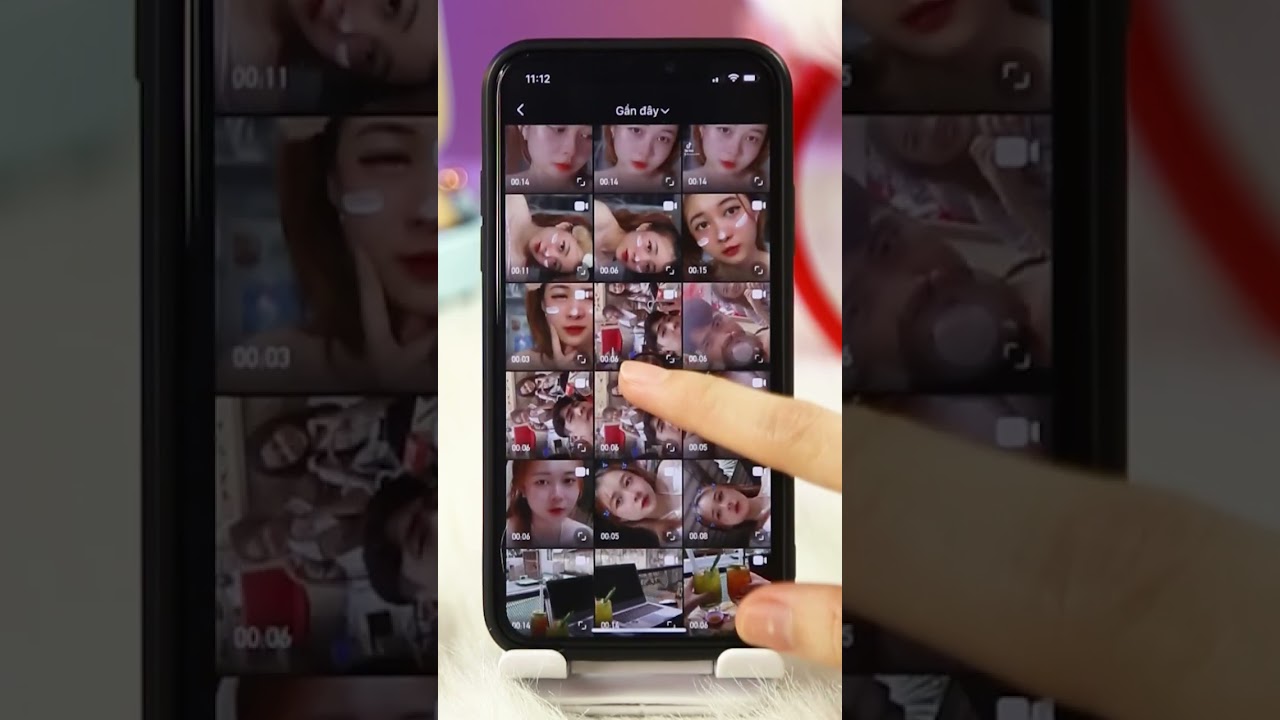
- Bước 2: Chọn video bị mờ từ thư viện ảnh của bạn và thêm vào dự án.
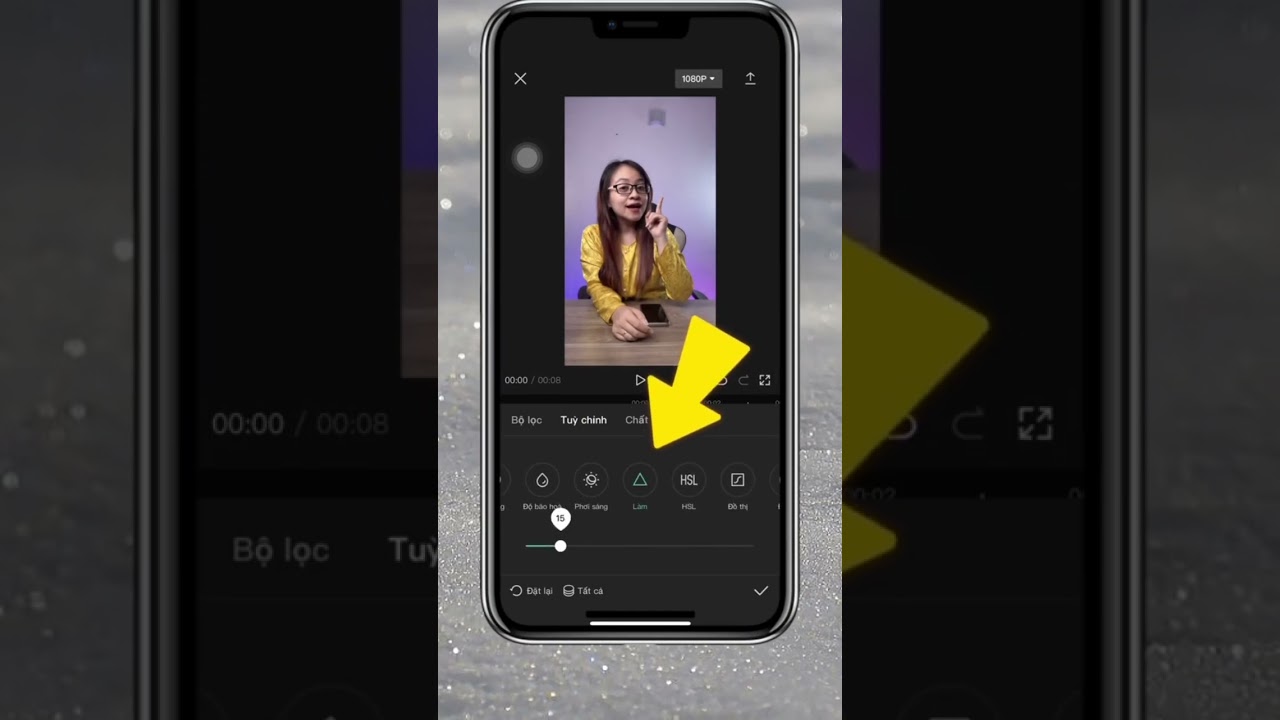
- Bước 3: Nhấn vào thanh timeline chứa video, sau đó lướt thanh công cụ bên dưới tìm mục “Tùy chỉnh” (Adjust).
- Bước 4: Tại đây, bạn tìm công cụ “Làm sắc nét” (Sharpen). Kéo thanh trượt lên mức khoảng 30-50. Lưu ý: Đừng kéo lên 100 vì sẽ khiến video bị gai và trông rất giả.
- Bước 5: [Mẹo từ chuyên gia] Để video trông trong trẻo hơn, hãy kết hợp tăng nhẹ “Độ tương phản” (Contrast) lên +5 đến +10 và “Độ bão hòa” (Saturation) lên +5. Nếu video bị nhiễu hạt, hãy dùng thêm tính năng “Giảm nhiễu” (Reduce Noise) nếu phiên bản CapCut của bạn có hỗ trợ (thường ở bản Pro).
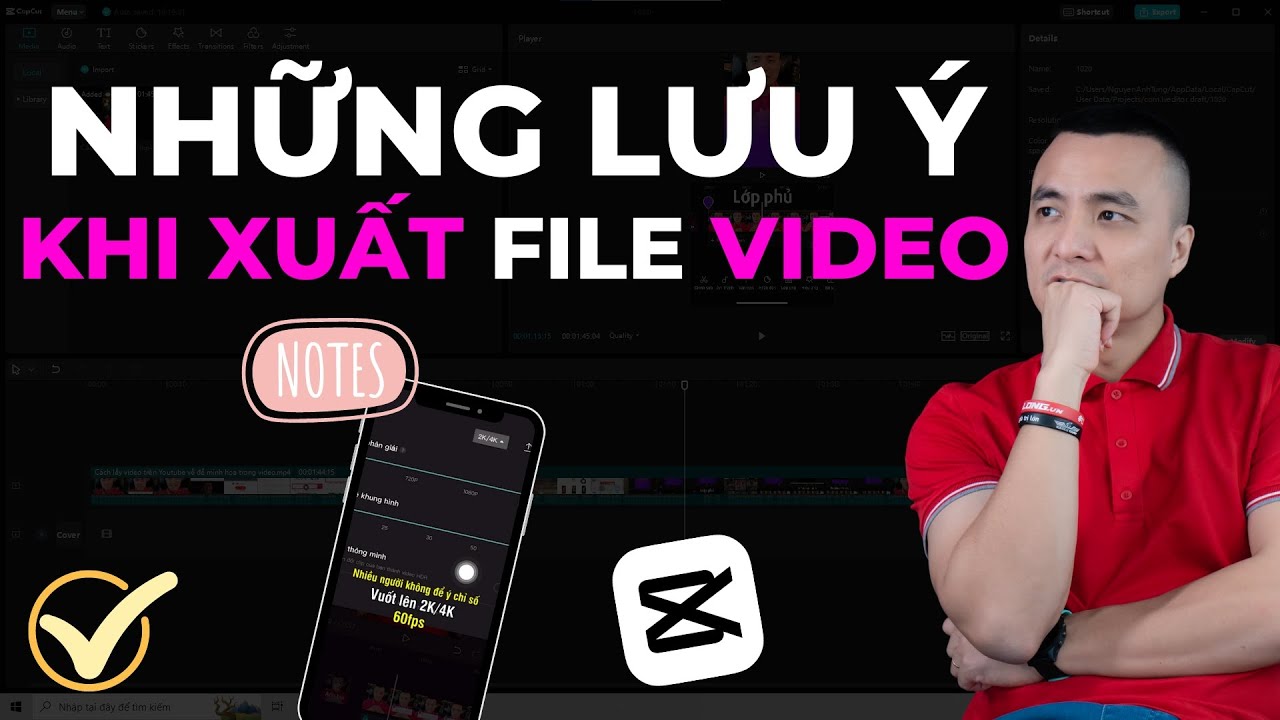
- Bước 6: Bấm vào biểu tượng độ phân giải ở góc trên bên phải (thường mặc định là 1080P). Hãy kéo lên 2K/4K và chọn Tỷ lệ khung hình (Frame rate) là 60fps để video mượt mà nhất. Sau đó bấm xuất video.
Phương pháp này cực kỳ hữu ích, đặc biệt là khi bạn vừa lấy lại video tiktok đã xóa từ kho lưu trữ nhưng chất lượng lại không như mong đợi. Một chút chỉnh sửa trên CapCut sẽ giúp video kỷ niệm đó sống động trở lại.
Cách 2: Dùng phần mềm chuyên dụng trên máy tính – “Cứu tinh” cho video chất lượng quá tệ
Trả lời nhanh: Sử dụng các phần mềm AI Upscaling như Topaz Video AI để tái tạo lại các pixel bị mất, giúp biến video độ phân giải thấp thành video HD hoặc 4K sắc nét.
Nếu bạn cần phần mềm làm nét video trên máy tính mang lại kết quả chuyên nghiệp nhất, vượt xa các ứng dụng điện thoại, thì công nghệ AI Upscaling là lựa chọn số 1. Topaz Video AI là cái tên nổi bật nhất trong lĩnh vực này.
Cơ chế hoạt động:
Phần mềm này không chỉ đơn thuần là làm nét các cạnh (sharpening) như cách truyền thống. Nó sử dụng trí tuệ nhân tạo để phân tích hàng triệu video mẫu, từ đó “đoán” và vẽ thêm các chi tiết mới vào video của bạn. Nó có thể khôi phục chi tiết khuôn mặt, tóc, và kết cấu bề mặt cực kỳ ấn tượng.
- Ưu điểm: Hiệu quả vượt trội, có thể tăng độ phân giải video từ SD (480p) lên HD (1080p) hoặc thậm chí 4K. Khả năng khử nhiễu (denoise) và khử rung (stabilize) cực tốt.
- Nhược điểm: Đây thường là phần mềm trả phí và giá khá cao. Yêu cầu máy tính phải có cấu hình mạnh (đặc biệt là Card đồ họa – VGA rời) để chạy.
- Lưu ý từ chuyên gia: Quá trình xử lý (render) video bằng AI tốn rất nhiều thời gian. Một video 5 phút có thể mất hàng giờ để xử lý trên máy tính cấu hình trung bình. Hãy chỉ sử dụng cách này cho những video thực sự quan trọng.
Cách 3: Tăng nét video online miễn phí – Nhanh, gọn, không cần cài đặt
Trả lời nhanh: Sử dụng các trang web như Clideo, Flixier hoặc Vmake để tải video lên và áp dụng bộ lọc làm nét ngay trên trình duyệt web.
Nếu bạn không muốn cài đặt phần mềm nặng nề và chỉ cần làm nét video online cho một đoạn clip ngắn, các công cụ trực tuyến là giải pháp tối ưu. Ví dụ, sau khi bạn tìm hiểu Cách tải TikTok Trung Quốc (Douyin) vô cùng đơn giản và tải về được một video đẹp nhưng hơi mờ do đường truyền quốc tế, bạn có thể dùng ngay các công cụ này để xử lý nhanh.
Hướng dẫn nhanh các bước chung:
- Truy cập vào trang web của công cụ (ví dụ: Clideo Video Clearer).
- Chọn “Choose file” để tải video từ máy tính hoặc điện thoại lên.
- Trong bảng điều khiển, tìm các thanh trượt như Brightness (Độ sáng), Contrast (Tương phản) và quan trọng nhất là Saturation (Độ bão hòa) để cân chỉnh màu sắc. Một số công cụ AI online mới sẽ có nút “Enhance” (Nâng cao) tự động.
- Chờ hệ thống xử lý (Processing) và tải video về.
Cảnh báo rủi ro: Hầu hết các công cụ miễn phí sẽ giới hạn dung lượng (thường dưới 500MB) hoặc thời lượng video. Tốc độ tải lên/tải xuống phụ thuộc vào mạng của bạn. Đặc biệt, video thành phẩm có thể bị gắn watermark (logo) của nhà cung cấp. Hãy cân nhắc kỹ về quyền riêng tư khi tải video cá nhân nhạy cảm lên các server lạ.
Cách 4: Tăng chất lượng video trên điện thoại với các app làm nét video miễn phí khác
Trả lời nhanh: Ngoài CapCut, các ứng dụng như Wink, Remini hay Meitu là những lựa chọn tuyệt vời chuyên biệt cho việc làm nét khuôn mặt và phục chế video cũ.
Nếu CapCut mạnh về chỉnh sửa tổng thể, thì các ứng dụng tăng nét video như Remini hay Wink lại là “bậc thầy” trong việc xử lý chi tiết, đặc biệt là chân dung con người. Đây là giải pháp hoàn hảo nếu bạn muốn dùng video tiktok làm hình nền điện thoại nhưng video gốc lại không đủ độ sắc nét để hiển thị đẹp trên màn hình độ phân giải cao.
- Wink: Ứng dụng này được mệnh danh là “bản nâng cấp” của các app làm đẹp dành cho video. Wink có tính năng “AI Repair” giúp phục hồi độ nét cho video bị vỡ cực kỳ hiệu quả.
- Remini: Nổi tiếng với khả năng phục chế ảnh cũ, phiên bản video của Remini cũng hoạt động theo cơ chế tương tự. Nó tập trung làm rõ các đường nét trên khuôn mặt, giúp mắt, mũi, miệng trở nên sắc sảo hơn hẳn.
- InShot: Cung cấp bộ công cụ chỉnh sửa cơ bản bao gồm tăng độ sắc nét, độ sáng, tương phản, phù hợp cho người dùng thích sự đơn giản.
Mẹo nhỏ: Sau khi làm nét video bằng các app này, bạn hoàn toàn có thể sử dụng chúng để tạo ra những tác phẩm độc đáo. Ví dụ, hãy thử tìm hiểu Cách lấy video TikTok làm nhạc chuông cho iPhone để biến video sắc nét vừa chỉnh sửa thành nhạc chuông hình nền cực chất cho dế yêu.
Cách 5: Tinh chỉnh thủ công bằng phần mềm chỉnh sửa video trên máy tính (Adobe Premiere, DaVinci Resolve)
Trả lời nhanh: Sử dụng hiệu ứng “Unsharp Mask” hoặc “Sharpen” trong các phần mềm dựng phim chuyên nghiệp để kiểm soát chi tiết độ nét theo ý muốn.
Đây là cách làm rõ video bị mờ dành cho những bạn đã có kiến thức cơ bản về dựng phim (Video Editor). Các phần mềm như Adobe Premiere Pro hay DaVinci Resolve cung cấp quyền kiểm soát chi tiết đến từng pixel.
- Giải thích kỹ thuật: Hiệu ứng làm nét (Sharpening) trong các phần mềm này hoạt động bằng cách tăng độ tương phản cục bộ dọc theo các cạnh (edges) của hình ảnh. Điều này đánh lừa thị giác, khiến mắt người cảm thấy hình ảnh nét hơn.
- Cách thực hiện trong Premiere Pro:
- Import video vào Timeline.
- Vào tab Effects, tìm kiếm từ khóa “Unsharp Mask”.
- Kéo thả hiệu ứng vào video.
- Trong bảng Effect Controls, điều chỉnh 3 thông số: Amount (Mức độ nét), Radius (Bán kính vùng ảnh hưởng), và Threshold (Ngưỡng áp dụng).
- Mẹo thực chiến: Hãy chỉnh thông số Radius thấp (0.5 – 1.0) và tăng Amount từ từ. Lạm dụng hiệu ứng này sẽ khiến video bị nhiễu hạt (noise) rất nặng. Đây là kỹ năng cần thiết nếu bạn muốn thực hiện các video trend phức tạp, ví dụ như Cách ghép mặt trăng ngày sinh trên TikTok cực kỳ thú vị, nơi mà sự sắc nét của từng layer hình ảnh là rất quan trọng để tạo nên hiệu ứng thị giác tốt nhất.
Bảng so sánh tổng quan các phương pháp tăng nét video
Để giúp bạn dễ dàng lựa chọn công cụ làm nét phù hợp nhất, chúng tôi đã tổng hợp bảng so sánh dưới đây dựa trên các tiêu chí quan trọng:
| Phương pháp | Nền tảng | Mức độ hiệu quả | Chi phí | Đối tượng phù hợp |
|---|---|---|---|---|
| CapCut | Điện thoại, PC | Tốt | Miễn phí | Người dùng phổ thông, cần nhanh gọn |
| Phần mềm AI (Topaz) | Máy tính (Cấu hình cao) | Rất cao (Xuất sắc) | Cao (Trả phí) | Chuyên gia, video quan trọng cần cứu |
| Công cụ Online (Clideo/Vmake) | Web (Mọi thiết bị) | Trung bình | Miễn phí (có giới hạn) | Cần xử lý gấp, video ngắn, không muốn cài app |
| App AI (Wink, Remini) | Điện thoại | Khá – Tốt (Mạnh về chân dung) | Miễn phí (có QC/giới hạn) | Thích làm đẹp, phục chế video quay người |
| Premiere/DaVinci | Máy tính | Khá (Phụ thuộc kỹ năng) | Cao / Miễn phí (DaVinci) | Video Editor, người cần kiểm soát chi tiết |
Câu hỏi thường gặp khi khắc phục video bị mờ (FAQ)
Trong quá trình hỗ trợ người dùng tại SnapTikTok, chúng tôi nhận được rất nhiều câu hỏi liên quan đến chất lượng video và độ phân giải. Dưới đây là giải đáp cho những thắc mắc phổ biến nhất.
Có thể tăng độ phân giải video từ 480p lên 4K được không?
Có thể về mặt kỹ thuật bằng phần mềm AI (upscaling), nhưng chất lượng sẽ không thể bằng video 4K gốc được quay từ máy quay chuyên nghiệp. AI sẽ “đoán” và vẽ thêm các pixel dựa trên dữ liệu xung quanh. Kết quả có thể trông rất nét nhưng đôi khi sẽ có cảm giác hơi “nhân tạo” hoặc bệt màu giống tranh vẽ sáp dầu nếu lạm dụng quá đà.
Tại sao video sau khi làm nét lại bị nặng hơn?
Khi bạn tăng chất lượng video và xuất file ở độ phân giải cao hơn (ví dụ từ HD lên 4K) cùng với bitrate cao hơn, lượng thông tin (dữ liệu) chứa trong mỗi giây video sẽ nhiều hơn. Điều này dẫn đến dung lượng file tăng lên đáng kể. Đây là điều hoàn toàn bình thường để đánh đổi lấy sự sắc nét.
Trong lúc chờ đợi render video nặng, bạn có thể tranh thủ lướt web và tìm hiểu Cách lấy mã giảm giá TikTok Shop trên Iphone để săn sale, tối ưu thời gian chờ đợi một cách hữu ích nhé!
Làm nét video có làm mất dữ liệu gốc không?
Không. Hầu hết các phần mềm và ứng dụng chỉnh sửa video hiện nay đều hoạt động trên nguyên tắc “Non-destructive editing” (Chỉnh sửa không phá hủy). Chúng sẽ tạo ra một bản sao mới hoặc áp dụng hiệu ứng lên lớp phủ, file video gốc của bạn vẫn được giữ nguyên vẹn trong thư mục máy.
Kết luận
Việc video tải về bị mờ là một vấn đề phổ biến gây nhiều khó chịu, nhưng hoàn toàn có thể khắc phục được nếu bạn biết chọn đúng công cụ. Từ những ứng dụng miễn phí trên điện thoại như CapCut, Wink cho đến các giải pháp AI chuyên nghiệp trên máy tính, bạn có rất nhiều lựa chọn để “cứu” lại thước phim của mình.
Tại SnapTikTok, chúng tôi luôn khuyên bạn hãy cố gắng tải video ở chất lượng cao nhất ngay từ đầu để giảm thiểu công sức chỉnh sửa hậu kỳ. Hãy chọn phương pháp tăng nét video phù hợp nhất với nhu cầu và thiết bị của bạn. Chúc bạn thành công và có được những video sắc nét, ưng ý nhất!
Bạn đã thử thành công cách nào trong số 5 cách trên chưa? Hãy chia sẻ kết quả hoặc nếu có bất kỳ thắc mắc nào, đừng ngần ngại để lại bình luận bên dưới nhé!
Note: The information in this article is for reference only. For the best advice, please contact us directly for a specific consultation based on your actual needs.